

Documentation Index
Fetch the complete documentation index at: https://docs.evoka.vn/llms.txt
Use this file to discover all available pages before exploring further.
Tag là gì?
Tag là nhãn phân loại giúp bạn tổ chức, lọc và phân tích hội thoại giữa khách hàng với chatbot. Mỗi tag có tên, màu sắc riêng và có thể được gắn vào hội thoại theo ba cách: thủ công, tự động bằng AI, hoặc tự động theo từ khóa. Ví dụ tag phổ biến:| Tag | Mục đích |
|---|---|
| 🔴 Khiếu nại | Hội thoại có phản hồi tiêu cực |
| 🟢 Quan tâm mua | Khách hỏi về giá, thanh toán |
| 🔵 Hỏi kỹ thuật | Câu hỏi về tính năng, cấu hình |
| 🟡 Khách VIP | Khách hàng quan trọng, mua số lượng lớn |
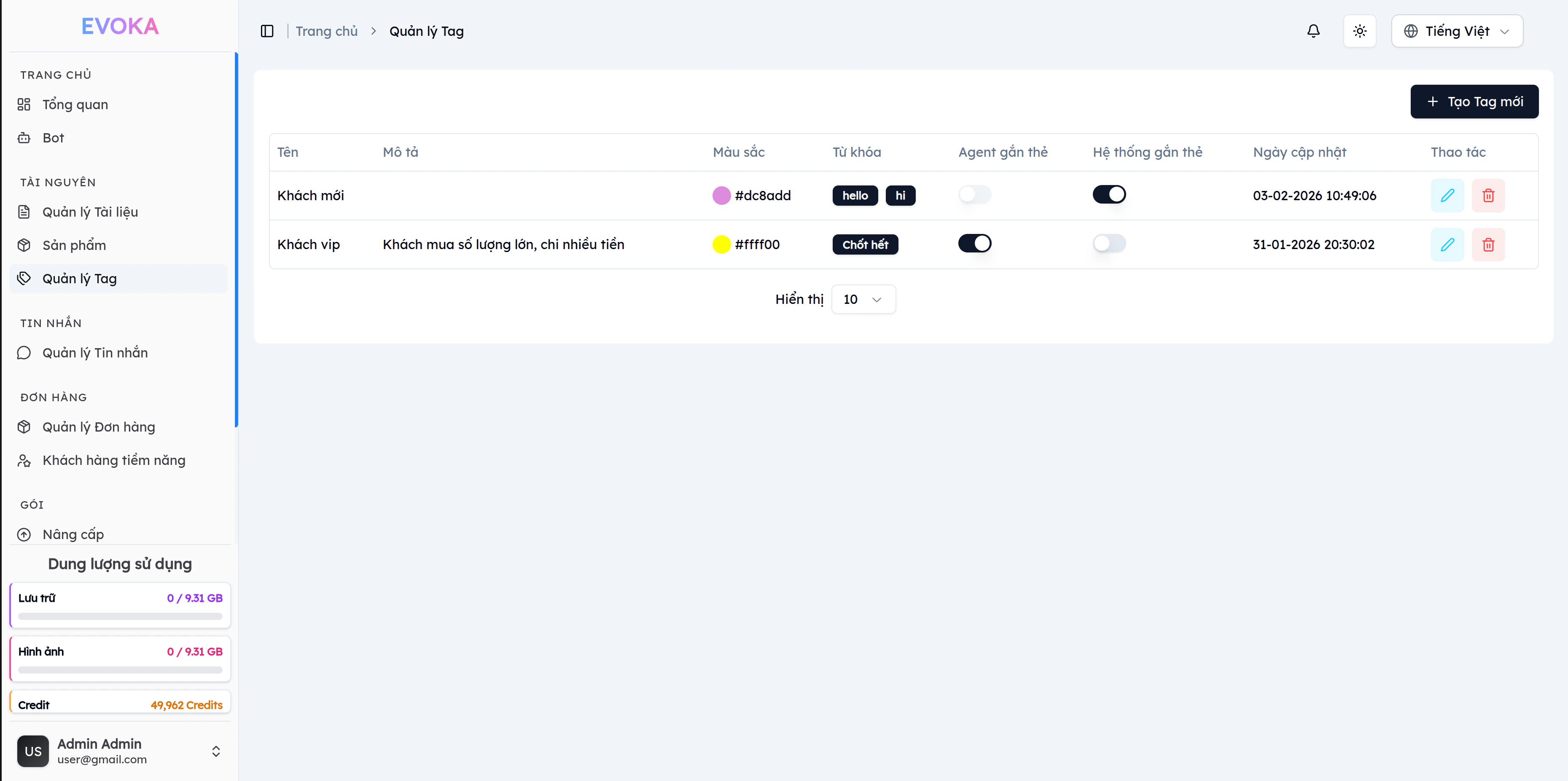
Tạo tag mới
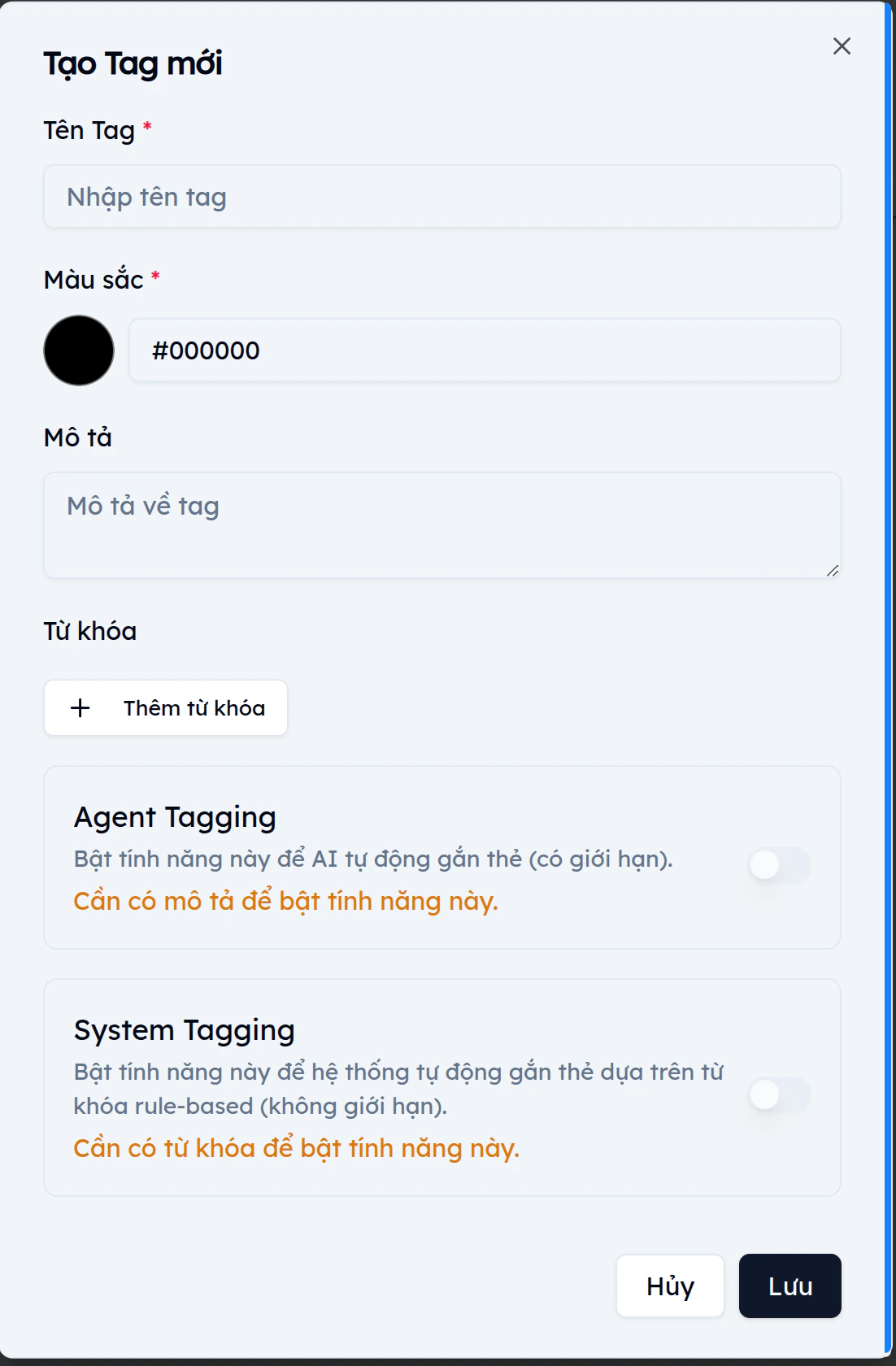
Điền thông tin tag
Điền các trường sau:
| Trường | Bắt buộc | Mô tả |
|---|---|---|
| Tên Tag | ✅ | Tên hiển thị của tag (ví dụ: “Khách VIP”) |
| Màu sắc | ✅ | Chọn mã màu hex — nhấn vào ô màu để mở bảng chọn |
| Mô tả | ⚠️ | Bắt buộc nếu bật Agent Tagging |
| Từ khóa | ⚠️ | Bắt buộc nếu bật System Tagging |
Chọn chế độ gắn thẻ tự động (tùy chọn)
Bạn có thể bật một trong hai chế độ gắn thẻ tự động ở cuối form (xem chi tiết bên dưới), hoặc để trống nếu chỉ muốn gắn thủ công.
- Chọn màu sắc
- Thêm từ khóa
Nhấn vào ô màu sắc để mở bảng chọn màu (Color Picker). Bạn có thể: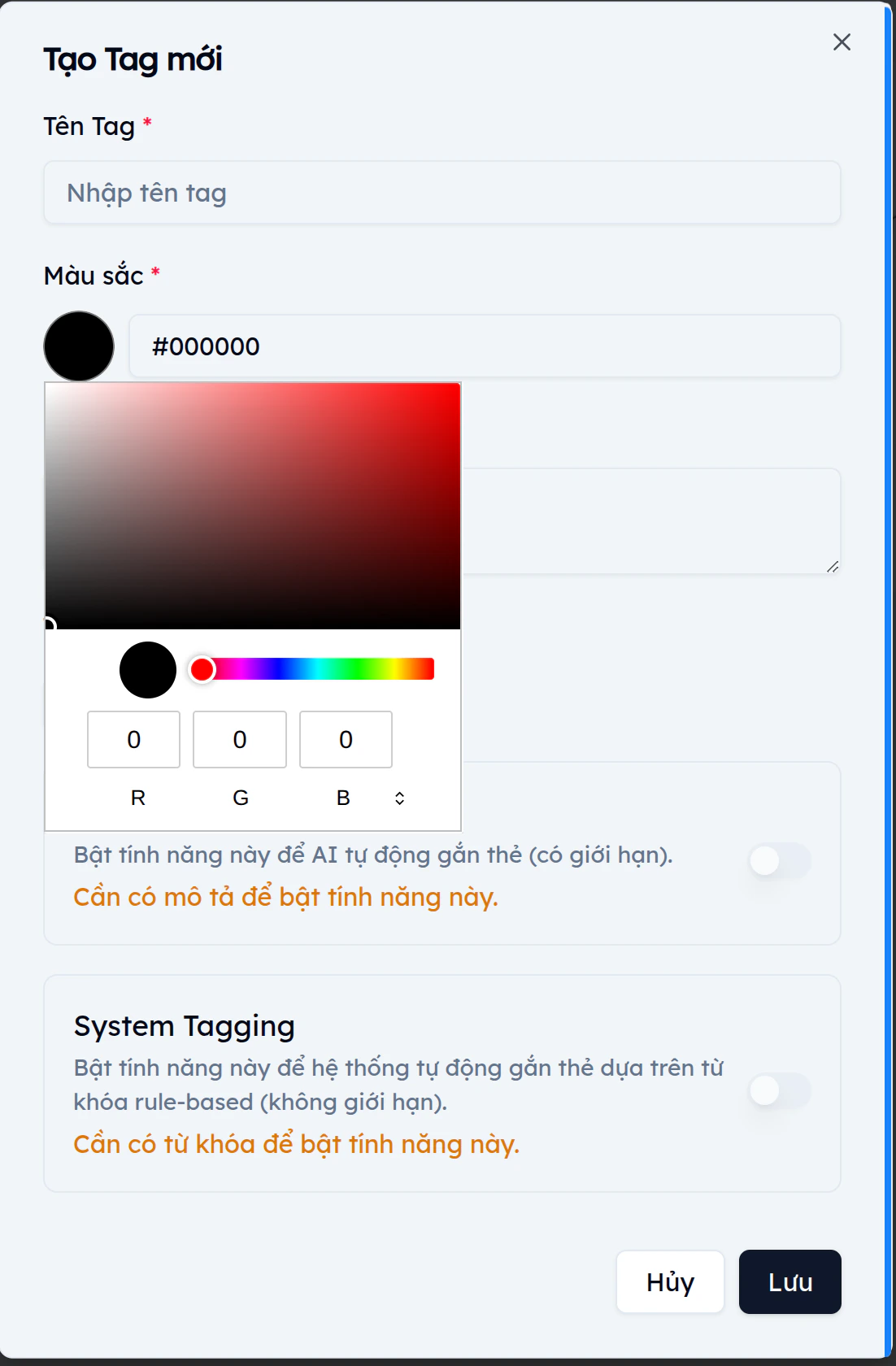
- Kéo chọn trên bảng màu
- Nhập mã RGB trực tiếp
- Nhập mã hex (ví dụ:
#dc8add)
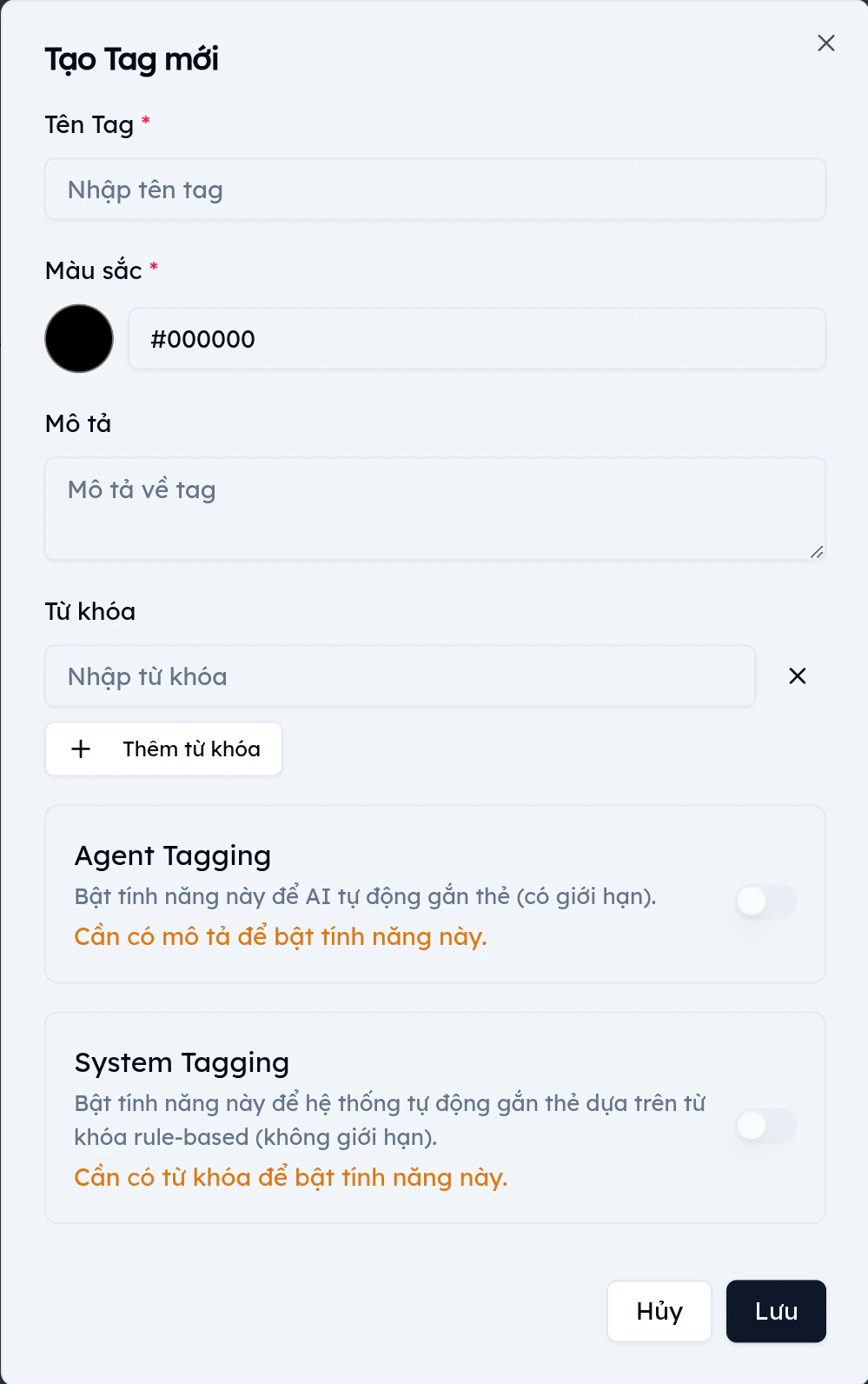
Hai chế độ gắn thẻ tự động
EVOKA hỗ trợ hai chế độ gắn thẻ tự động cho hội thoại. Hai chế độ này không thể bật cùng lúc trên cùng một tag.Agent Tagging — AI gắn thẻ
AI sẽ đọc nội dung hội thoại và tự động gắn tag dựa trên mô tả (description) bạn cung cấp.| Đặc điểm | Chi tiết |
|---|---|
| Cách hoạt động | AI phân tích ngữ cảnh hội thoại, so sánh với mô tả tag |
| Yêu cầu | Phải có Mô tả tag (bắt buộc) |
| Giới hạn | Có giới hạn, tiêu tốn Credit AI |
| Độ chính xác | Cao — hiểu ngữ cảnh, không cần từ khóa chính xác |
System Tagging — Hệ thống gắn thẻ theo từ khóa
Hệ thống sẽ tự động gắn tag khi hội thoại chứa một trong các từ khóa đã định nghĩa. Đây là phương pháp rule-based, nhanh và không tốn credit.| Đặc điểm | Chi tiết |
|---|---|
| Cách hoạt động | So khớp từ khóa (rule-based) trong nội dung hội thoại |
| Yêu cầu | Phải có ít nhất 1 từ khóa |
| Giới hạn | Không giới hạn, không tốn credit |
| Độ chính xác | Phụ thuộc vào chất lượng từ khóa |
So sánh Agent Tagging vs System Tagging
| Agent Tagging | System Tagging | |
|---|---|---|
| Cách hoạt động | AI phân tích ngữ cảnh | So khớp từ khóa |
| Yêu cầu | Mô tả tag | Từ khóa |
| Tốn credit | ✅ Có | ❌ Không |
| Giới hạn | Có | Không |
| Độ chính xác | Cao (hiểu ngữ cảnh) | Trung bình (exact match) |
| Phù hợp cho | Phân loại phức tạp, đa dạng | Gắn thẻ đơn giản, volume lớn |
Bạn có thể tạo tag không bật chế độ nào và chỉ gắn thẻ thủ công trong mục Tin nhắn.
Gắn tag thủ công trong hội thoại
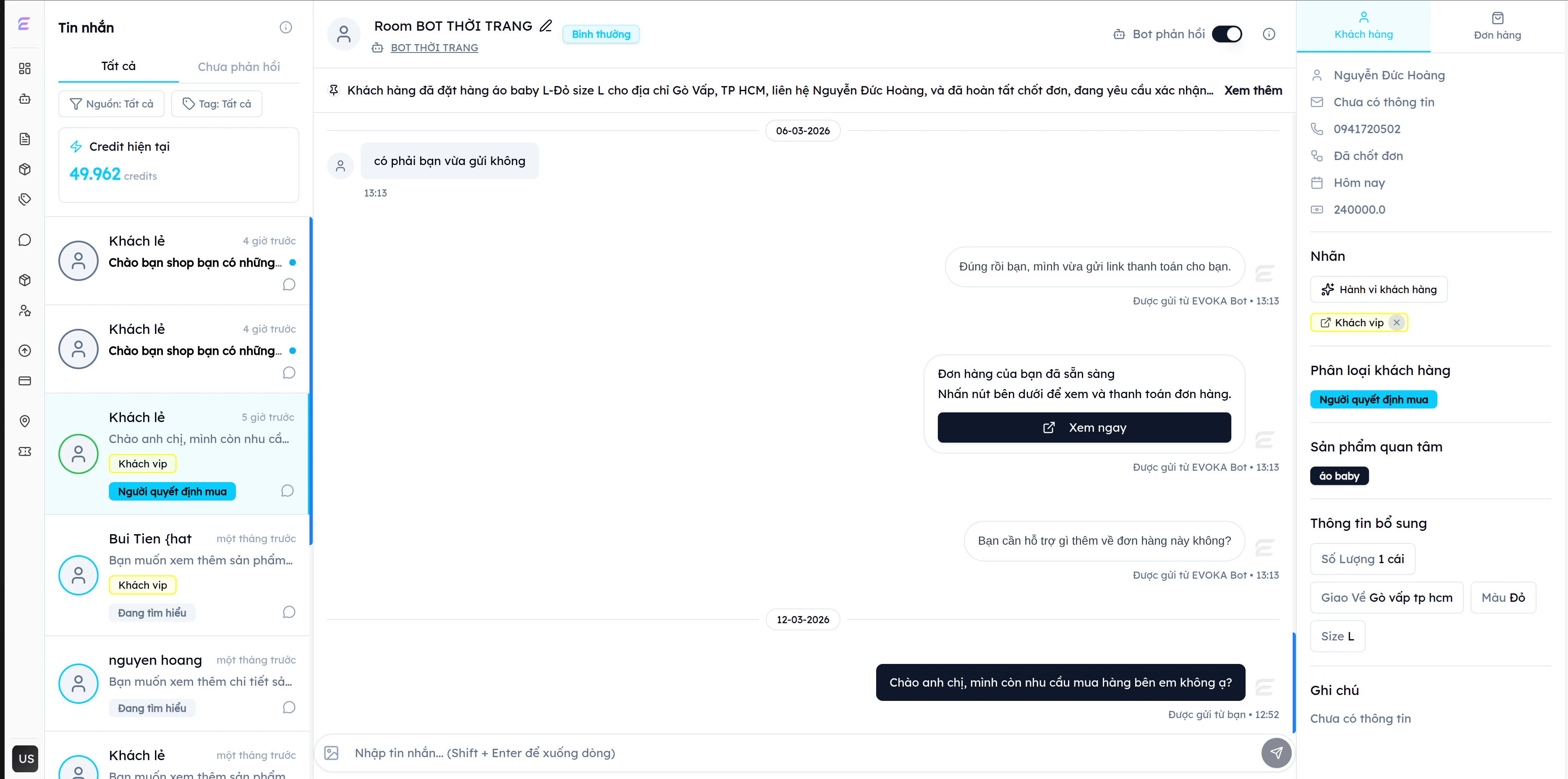
Ngoài gắn thẻ tự động, bạn có thể gắn hoặc gỡ tag trực tiếp trên từng hội thoại:- Mở mục Tin nhắn (Live Chat)
- Chọn một hội thoại từ danh sách
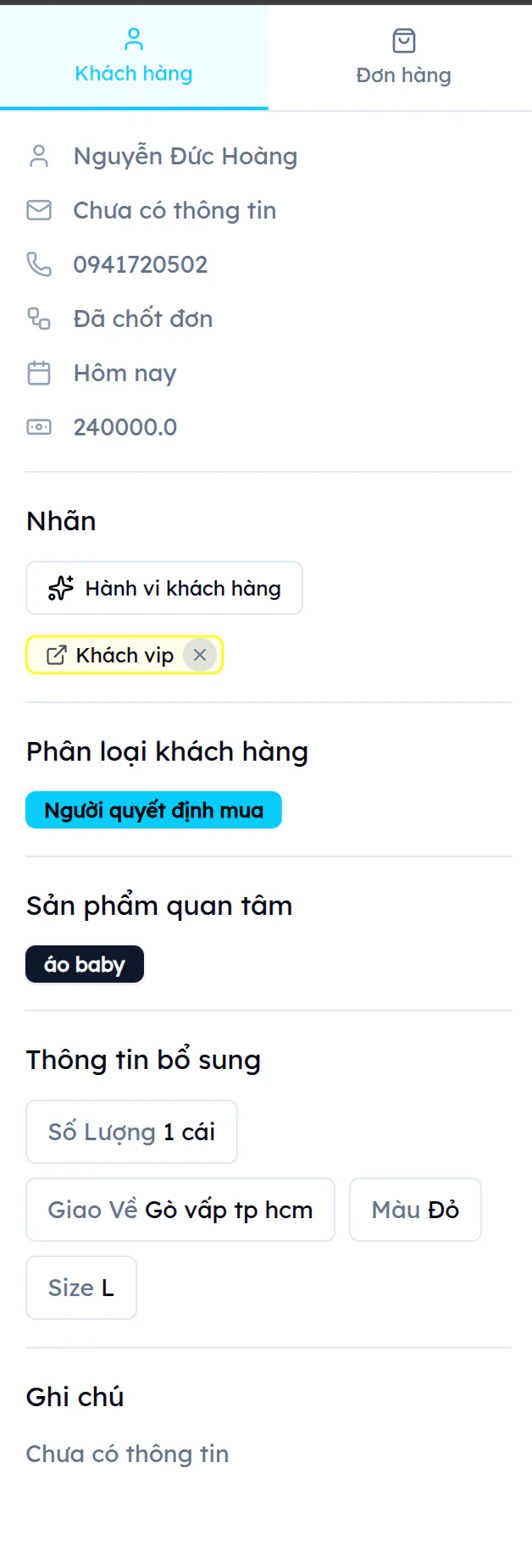
- Trong panel Khách hàng bên phải, tìm khu vực Nhãn
- Chọn tag muốn gắn — hoặc nhấn ✕ trên tag để gỡ
Lọc hội thoại theo tag
Trong mục Tin nhắn, bạn có thể lọc hội thoại theo tag bằng bộ lọc Tag: Tất cả ở đầu danh sách. Chọn tag cụ thể để chỉ hiển thị các hội thoại đã gắn tag đó.Quản lý tag đã tạo
Sửa tag
Nhấn biểu tượng bút chì ✏️ trên tag trong danh sách → cập nhật thông tin → Lưu. Khi sửa tag, các hội thoại đã gắn tag đó sẽ tự động cập nhật tên và màu sắc mới.Xóa tag
Nhấn biểu tượng thùng rác 🗑️ trên tag → xác nhận xóa.Câu hỏi thường gặp
Có thể bật cả Agent Tagging và System Tagging cùng lúc không?
Có thể bật cả Agent Tagging và System Tagging cùng lúc không?
Không. Hai chế độ này loại trừ lẫn nhau (mutually exclusive) — bật một chế độ sẽ tự động tắt chế độ kia. Điều này đảm bảo không có xung đột logic khi gắn thẻ tự động.
Agent Tagging tốn bao nhiêu credit?
Agent Tagging tốn bao nhiêu credit?
Agent Tagging sử dụng AI để phân tích hội thoại, do đó tiêu tốn credit tương tự như một lượt chat AI. Xem thêm Dung lượng & Credit.
Tag có áp dụng cho tất cả bot không?
Tag có áp dụng cho tất cả bot không?
Tag được quản lý ở cấp tài khoản và có thể áp dụng cho hội thoại của tất cả bot trong tài khoản đó.
Một hội thoại có thể có nhiều tag không?
Một hội thoại có thể có nhiều tag không?
Có. Bạn có thể gắn nhiều tag khác nhau cho cùng một hội thoại, cả thủ công lẫn tự động.
Khi nào nên dùng Agent Tagging thay vì System Tagging?
Khi nào nên dùng Agent Tagging thay vì System Tagging?
Dùng Agent Tagging khi nội dung hội thoại đa dạng và khó định nghĩa bằng từ khóa cố định (ví dụ: phân loại cảm xúc, ý định mua hàng). Dùng System Tagging khi tag dựa trên từ khóa rõ ràng và volume hội thoại lớn (ví dụ: “chốt hết”, “báo giá”).