

Chatbot EVOKA là trợ lý AI hoạt động 24/7, trả lời khách hàng dựa trên tri thức bạn cung cấp. Mỗi tài khoản có thể tạo nhiều bot phục vụ các mục đích khác nhau — tư vấn sản phẩm, hỗ trợ kỹ thuật, hay chốt đơn hàng. Để bắt đầu, vào Sidebar → Bot để mở trang quản lý bot.Documentation Index
Fetch the complete documentation index at: https://docs.evoka.vn/llms.txt
Use this file to discover all available pages before exploring further.
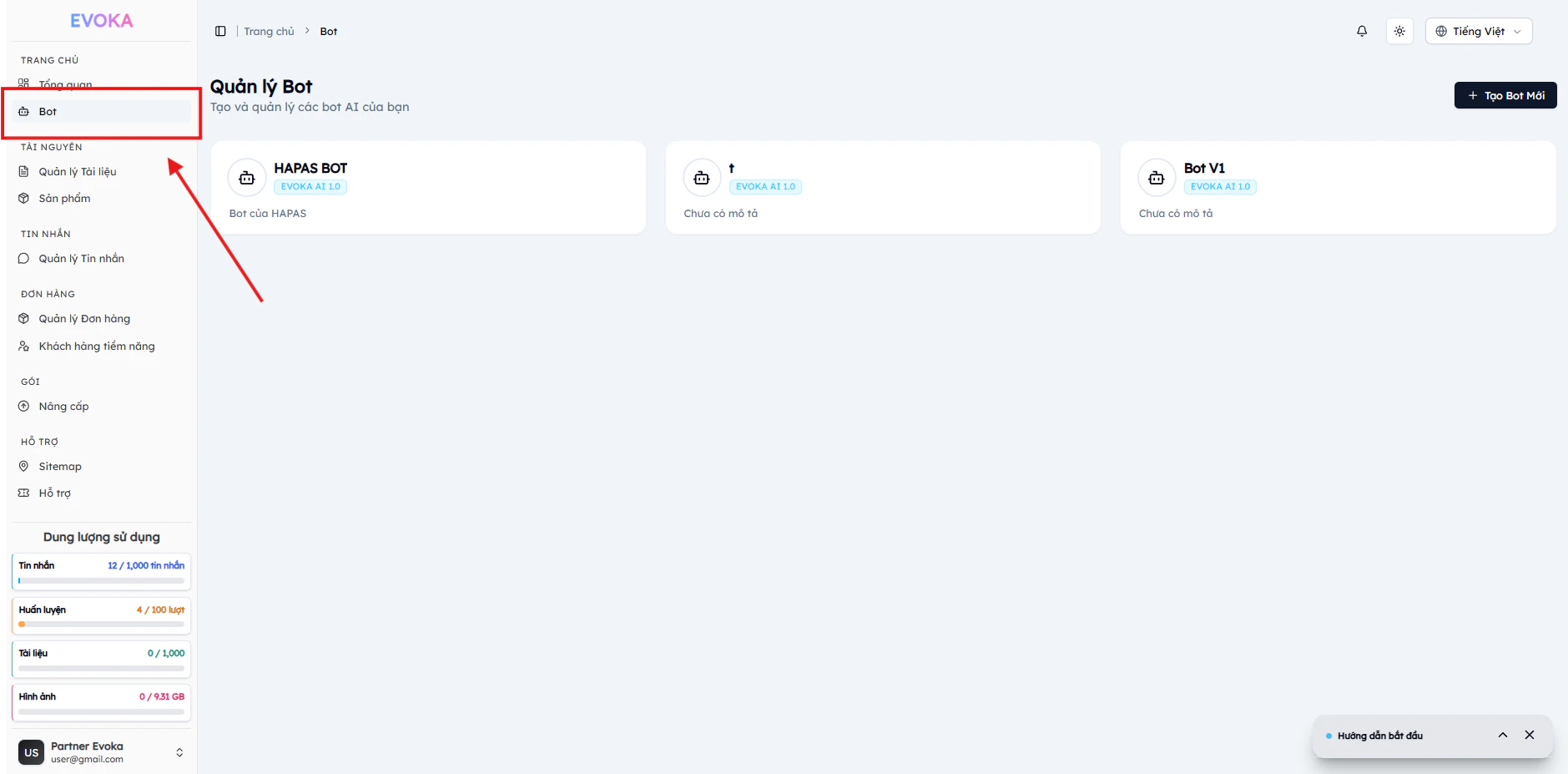
Điền thông tin cơ bản
Tab đầu tiên yêu cầu các thông tin nhận dạng của bot:
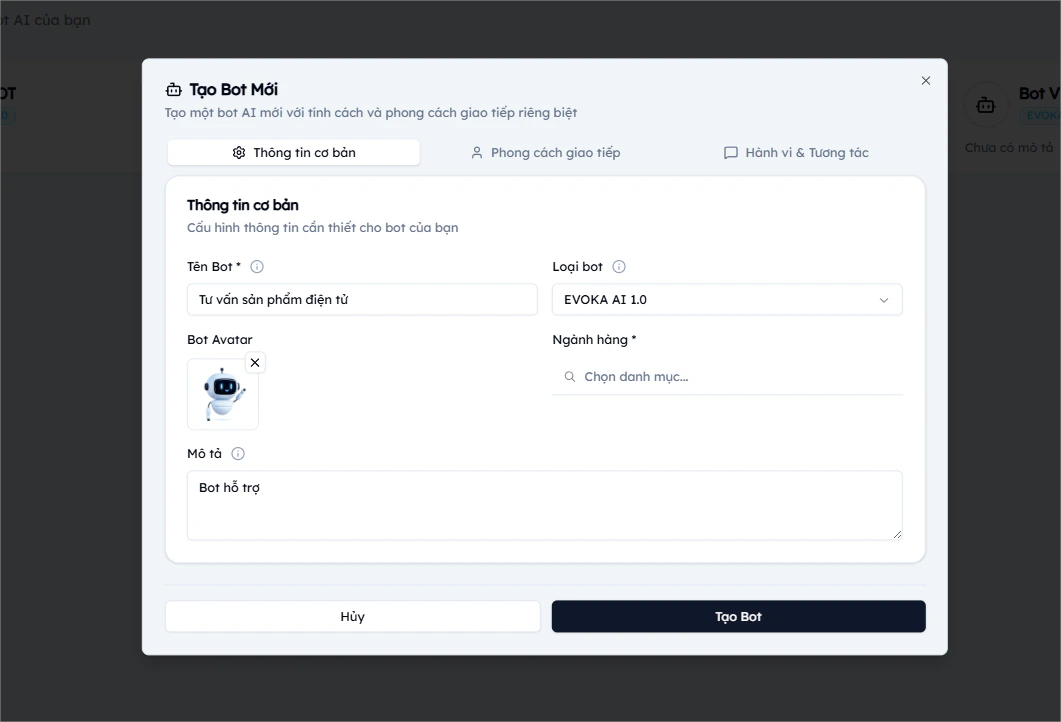
| Trường | Mô tả | Bắt buộc |
|---|---|---|
| Tên Bot | Tên hiển thị khi chat. Khuyến nghị 3-30 ký tự, ngắn gọn, dễ nhớ | ✓ |
| Loại bot | Phiên bản AI (hiện tại: EVOKA AI 1.0) | |
| Avatar | Ảnh đại diện, hỗ trợ JPG/PNG (tối đa 1 ảnh) | |
| Ngành hàng | Danh mục phù hợp với lĩnh vực kinh doanh | ✓ |
| Mô tả | Ghi chú về chức năng bot. Khuyến nghị 50-500 ký tự |
Cấu hình phong cách giao tiếp
Tab thứ hai định hình cách bot nói chuyện với khách hàng qua 5 trường cấu hình, theo thứ tự trên giao diện: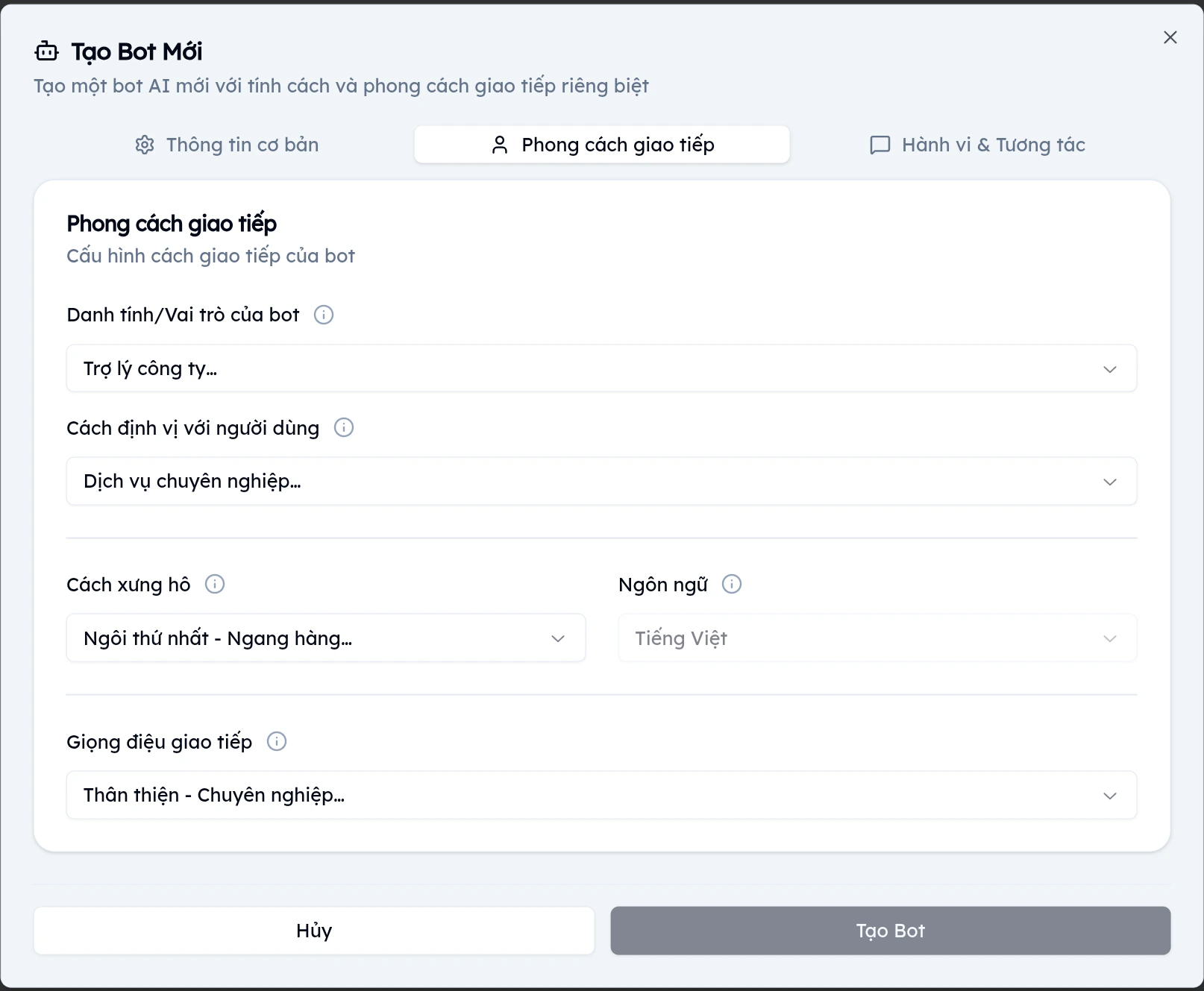
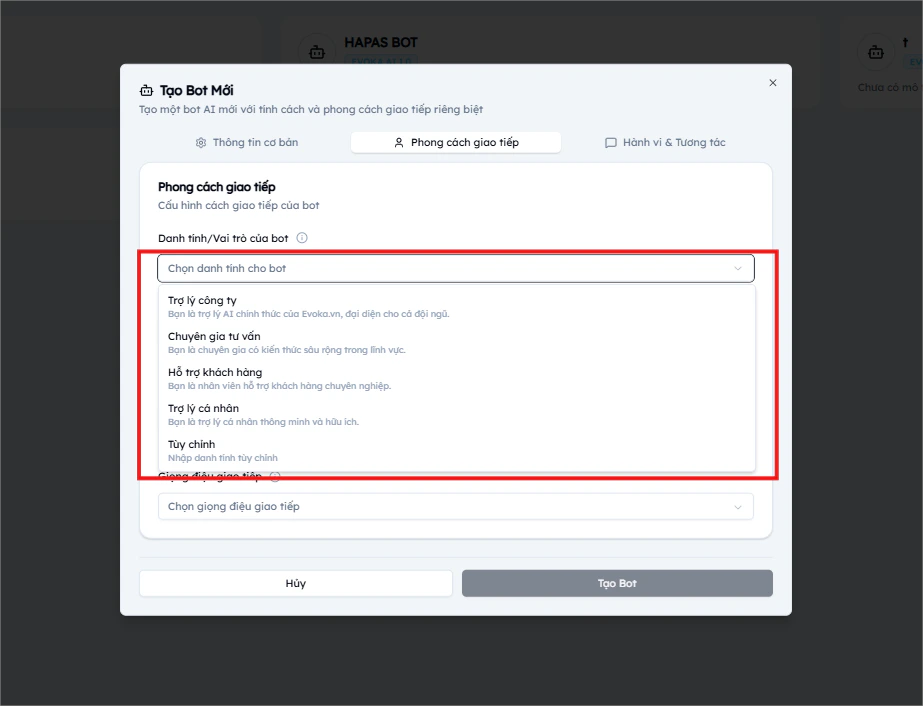
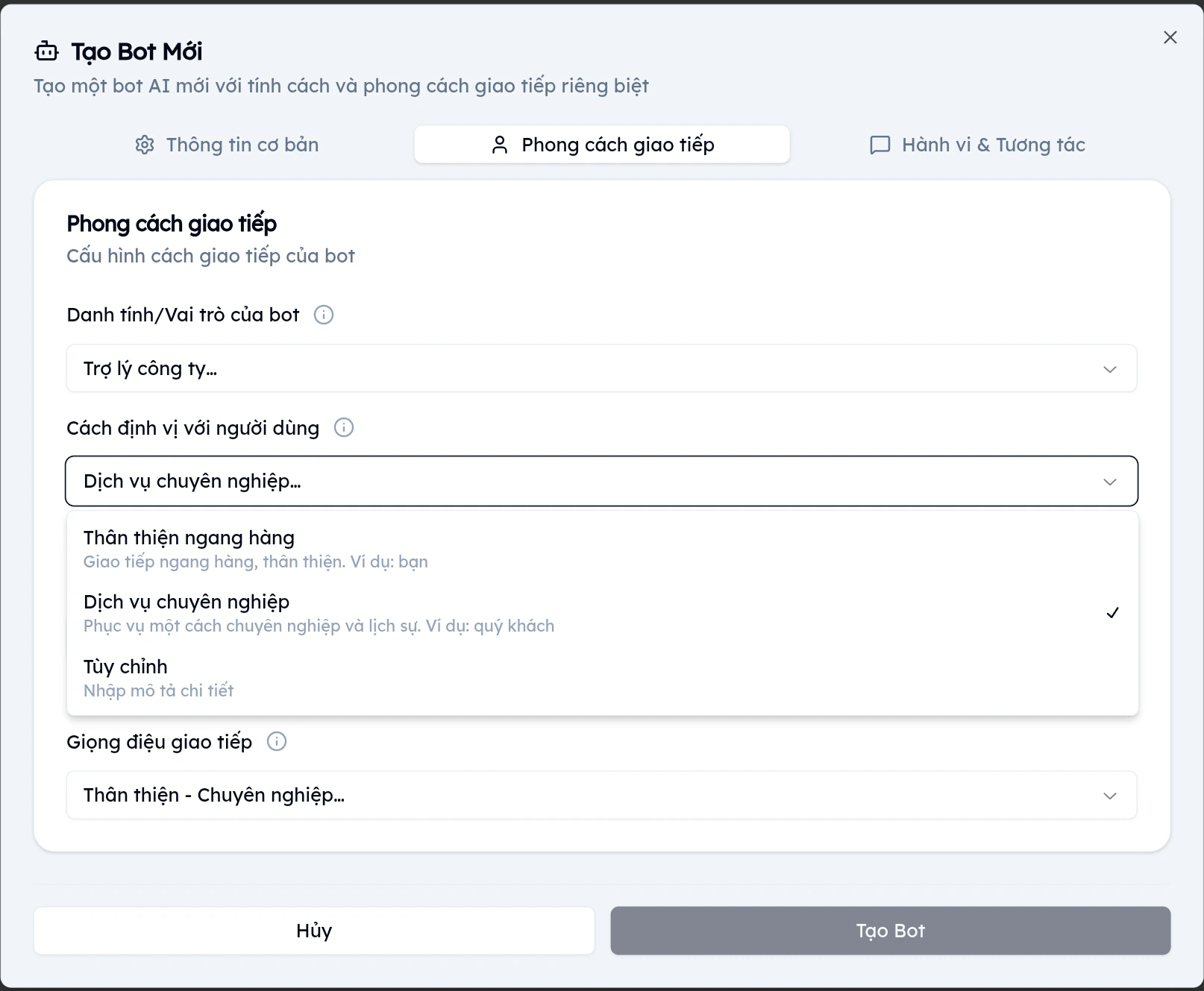
Danh tính / Vai trò (Identity)
Quyết định vai trò cốt lõi của bot trong cuộc hội thoại.| Tùy chọn | Mô tả |
|---|---|
| Trợ lý công ty | Đại diện chính thức cho đội ngũ công ty |
| Chuyên gia tư vấn | Chuyên gia có kiến thức sâu rộng trong lĩnh vực |
| Hỗ trợ khách hàng | Nhân viên hỗ trợ khách hàng chuyên nghiệp |
| Trợ lý cá nhân | Trợ lý thông minh và hữu ích |
| Tùy chỉnh | Nhập danh tính tùy chỉnh — hiện thêm ô nhập text |
Cách định vị với người dùng (Audience)
Xác định mối quan hệ giữa bot và khách hàng.| Tùy chọn | Mô tả |
|---|---|
| Thân thiện ngang hàng | Giao tiếp ngang hàng, thân thiện. Ví dụ: bạn |
| Dịch vụ chuyên nghiệp | Phục vụ một cách chuyên nghiệp và lịch sự. Ví dụ: quý khách |
| Tùy chỉnh | Nhập mô tả chi tiết |
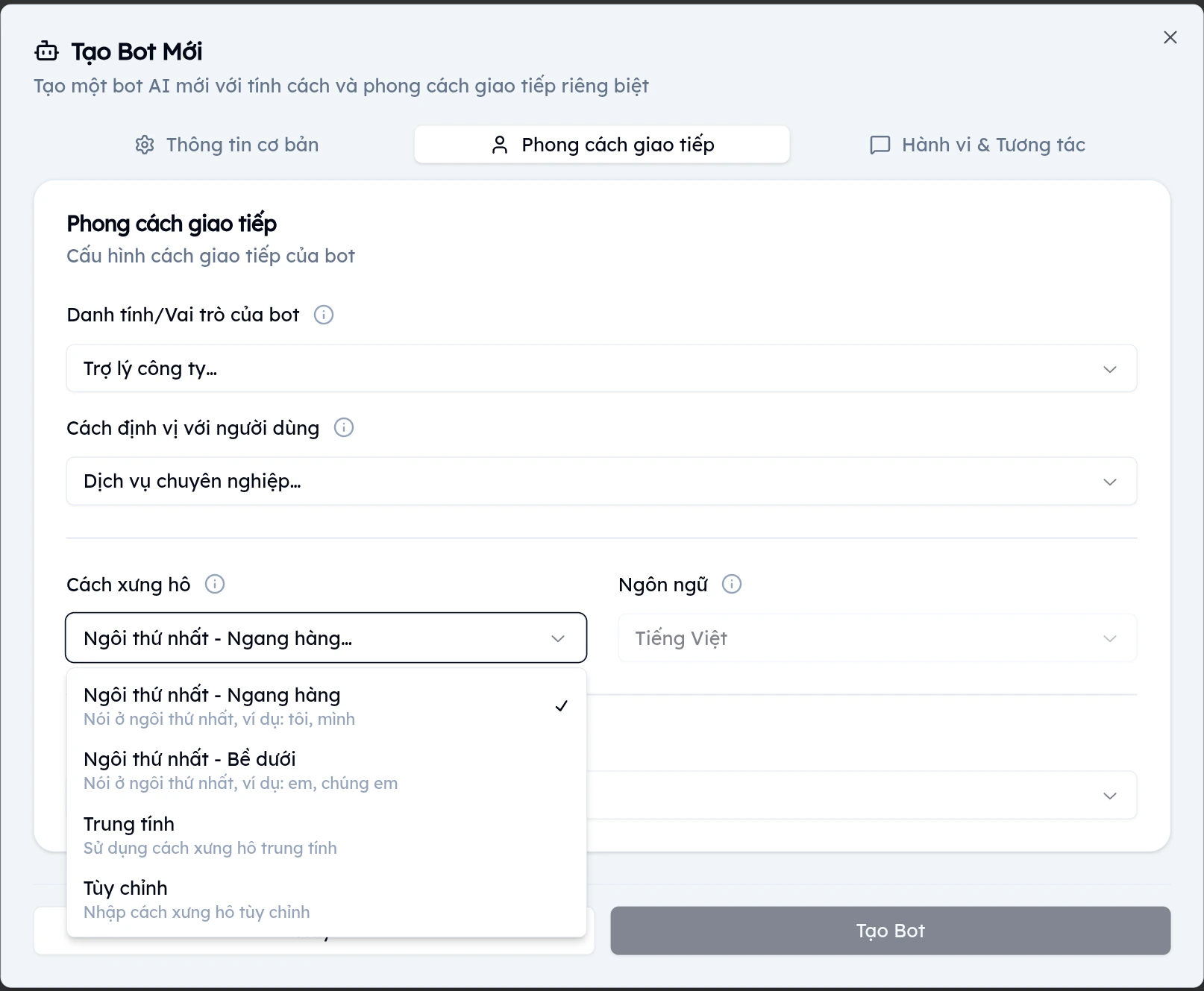
Cách xưng hô (Pronouns)
| Tùy chọn | Mô tả |
|---|---|
| Ngôi thứ nhất - Ngang hàng | Nói ở ngôi thứ nhất, ví dụ: tôi, mình |
| Ngôi thứ nhất - Bề dưới | Nói ở ngôi thứ nhất, ví dụ: em, chúng em |
| Trung tính | Sử dụng cách xưng hô trung tính |
| Tùy chỉnh | Nhập cách xưng hô tùy chỉnh |
Ngôn ngữ
Chọn ngôn ngữ chính bot sử dụng để phản hồi. Mặc định là Tiếng Việt, có thể đổi sang ngôn ngữ khác ngay khi tạo hoặc sau đó tại Cài đặt chatbot → Thông tin chung.Hệ thống hỗ trợ 10 ngôn ngữ: Tiếng Việt, English, Français, Español, 中文, 日本語, 한국어, Deutsch, Italiano, Русский.Giọng điệu giao tiếp (Tone)
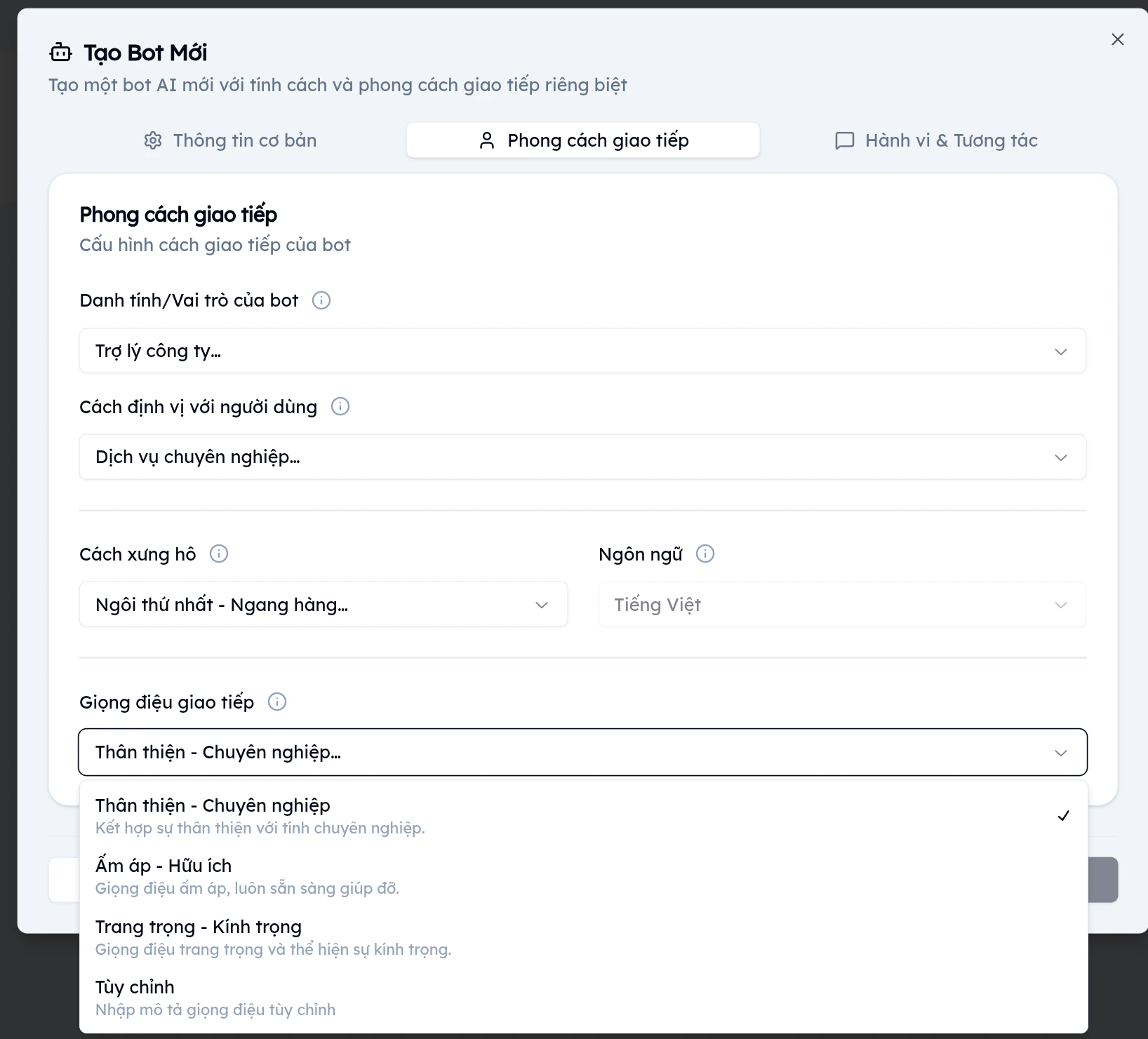
| Tùy chọn | Mô tả |
|---|---|
| Thân thiện - Chuyên nghiệp | Kết hợp sự thân thiện với tính chuyên nghiệp |
| Ấm áp - Hữu ích | Giọng điệu ấm áp, luôn sẵn sàng giúp đỡ |
| Trang trọng - Kính trọng | Giọng điệu trang trọng và thể hiện sự kính trọng |
| Tùy chỉnh | Nhập mô tả giọng điệu tùy chỉnh |
Thiết lập hành vi và tương tác
Tab cuối cùng cấu hình cách bot mở đầu cuộc trò chuyện:
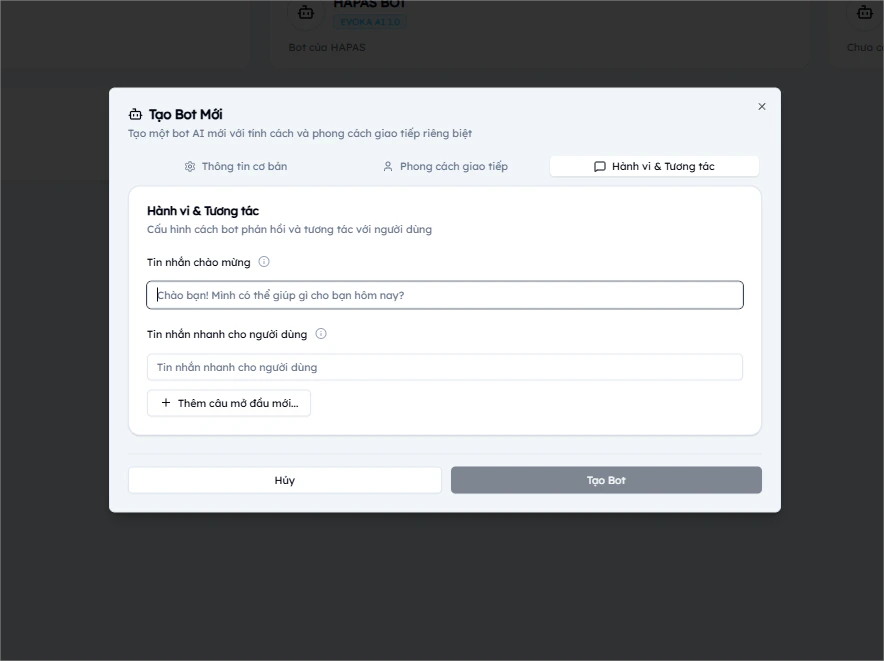
| Trường | Mô tả |
|---|---|
| Tin nhắn chào mừng | Câu đầu tiên hiển thị khi khách mở chat. Ví dụ: “Chào bạn! Mình có thể giúp gì cho bạn hôm nay?” |
| Tin nhắn nhanh | Danh sách câu gợi ý giúp khách dễ bắt đầu trò chuyện. Bấm + Thêm để thêm nhiều tin nhắn, bấm ✕ để xóa |
Bot vừa tạo chưa có tri thức nào. Để bot trả lời chính xác, bạn cần nạp tài liệu huấn luyện hoặc crawl website.
Câu hỏi thường gặp
Bot EVOKA hỗ trợ bao nhiêu ngôn ngữ?
Bot EVOKA hỗ trợ bao nhiêu ngôn ngữ?
Hiện tại hỗ trợ 10 ngôn ngữ: Tiếng Việt, English, Français, Español, 中文, 日本語, 한국어, Deutsch, Italiano, Русский. Bạn chọn ngôn ngữ chính ở tab Phong cách giao tiếp khi tạo bot, hoặc thay đổi sau trong Cài đặt chatbot.
Có thể thay đổi vai trò và phong cách sau khi tạo bot không?
Có thể thay đổi vai trò và phong cách sau khi tạo bot không?
Có. Vào trang Cài đặt chatbot, chọn section Cấu hình bot để chỉnh sửa bất kỳ lúc nào.
Mỗi tài khoản tạo được bao nhiêu bot?
Mỗi tài khoản tạo được bao nhiêu bot?
Số lượng bot phụ thuộc vào gói dịch vụ bạn đang sử dụng. Xem chi tiết tại trang Pricing.
Tiếp theo
Cài đặt chatbot
Chỉnh sửa thông tin, tính cách và hành vi bot sau khi tạo.
Nạp tri thức
Tải tài liệu hoặc tạo Q&A để bot học và trả lời chính xác.