

Khi bạn đăng nhập EVOKA lần đầu, hệ thống hiển thị trang Onboarding với tiêu đề “Chào mừng đến với EVOKA platform!” kèm danh sách 6 nhiệm vụ hướng dẫn và video YouTube tương ứng. Bạn có thể theo dõi tiến độ hoàn thành ở phần Thư viện video hướng dẫn (0/8 video đã xem).Documentation Index
Fetch the complete documentation index at: https://docs.evoka.vn/llms.txt
Use this file to discover all available pages before exploring further.
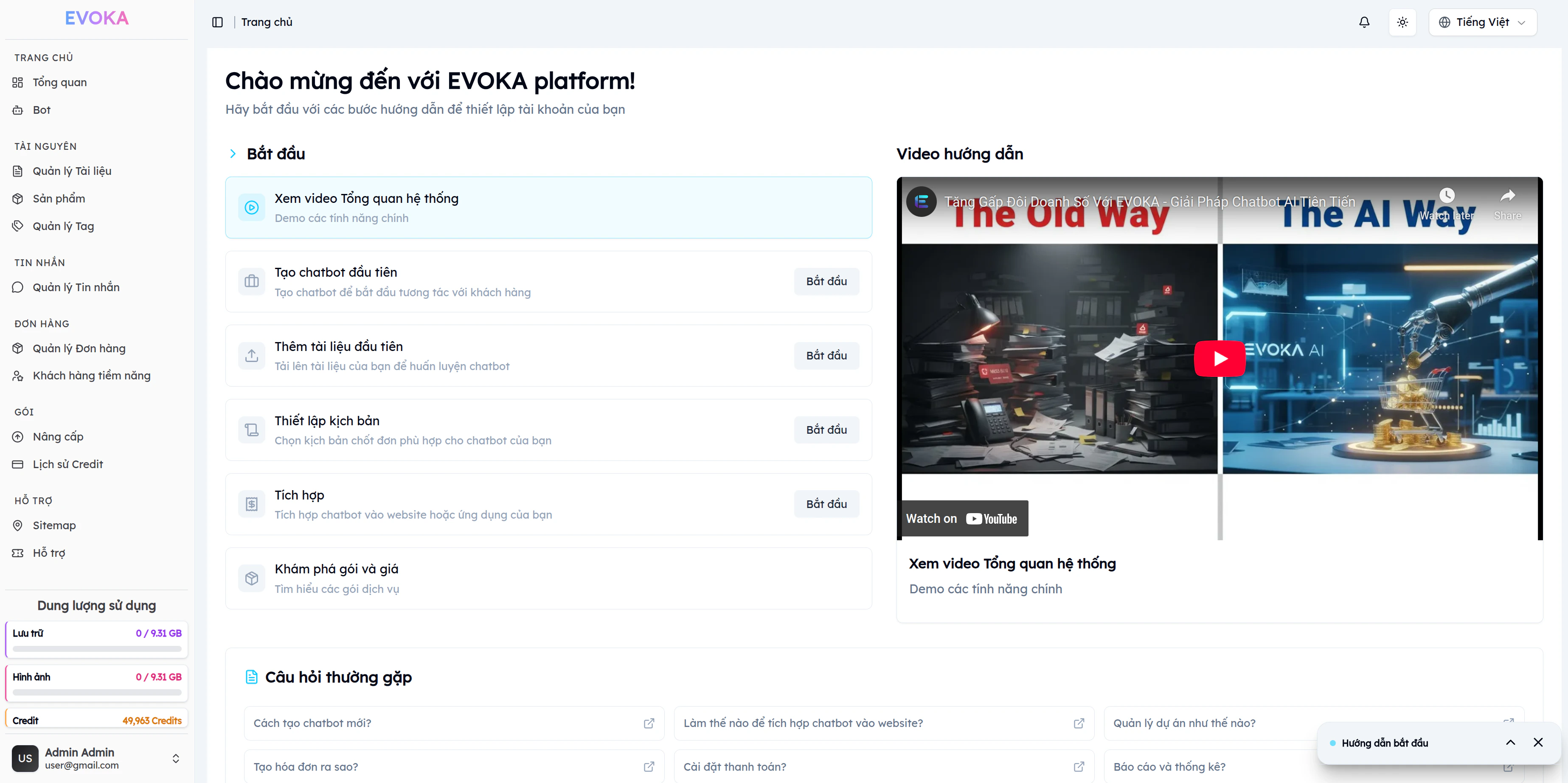
| # | Nhiệm vụ | Mô tả |
|---|---|---|
| 1 | Xem video Tổng quan hệ thống | Demo các tính năng chính |
| 2 | Tạo chatbot đầu tiên | Tạo chatbot để bắt đầu tương tác với khách hàng |
| 3 | Thêm tài liệu đầu tiên | Tải lên tài liệu để huấn luyện chatbot |
| 4 | Thiết lập kịch bản | Chọn kịch bản chốt đơn phù hợp cho chatbot |
| 5 | Tích hợp | Tích hợp chatbot vào website hoặc ứng dụng |
| 6 | Khám phá gói và giá | Tìm hiểu các gói dịch vụ |
Khai báo danh tính bot
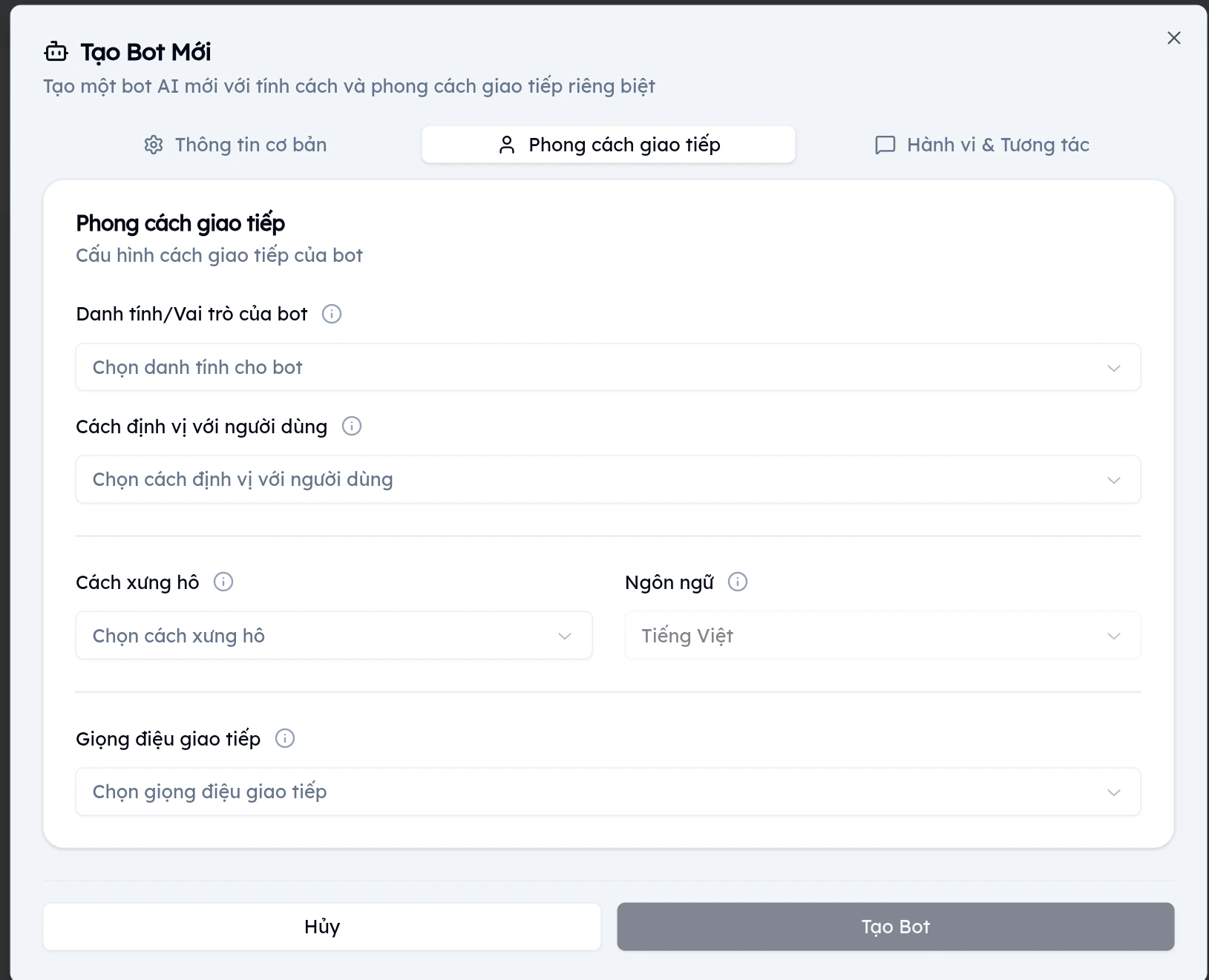
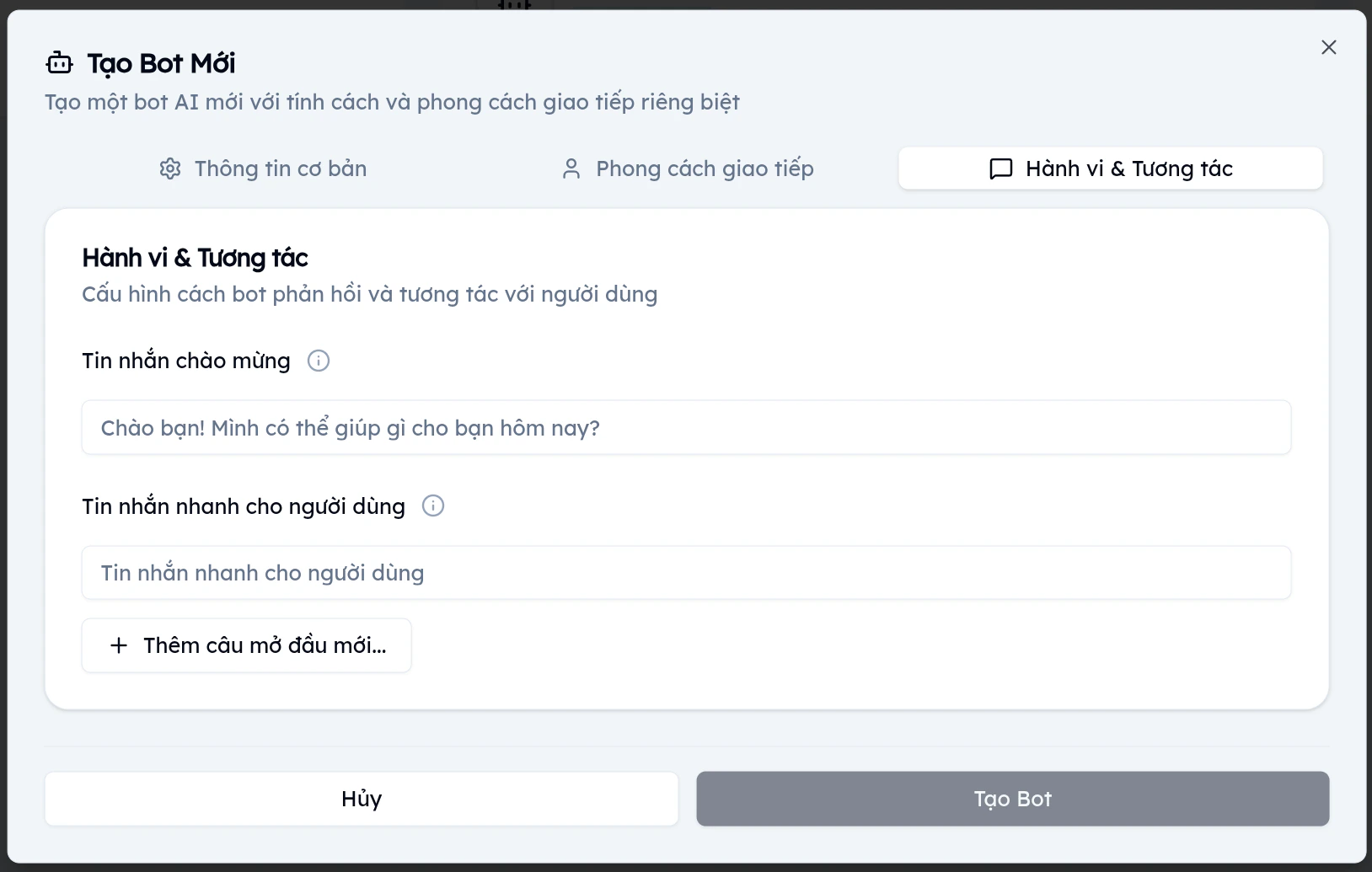
Từ Sidebar, chọn Bot > bấm Tạo Bot Mới. Dialog hiện ra với 3 tab cấu hình: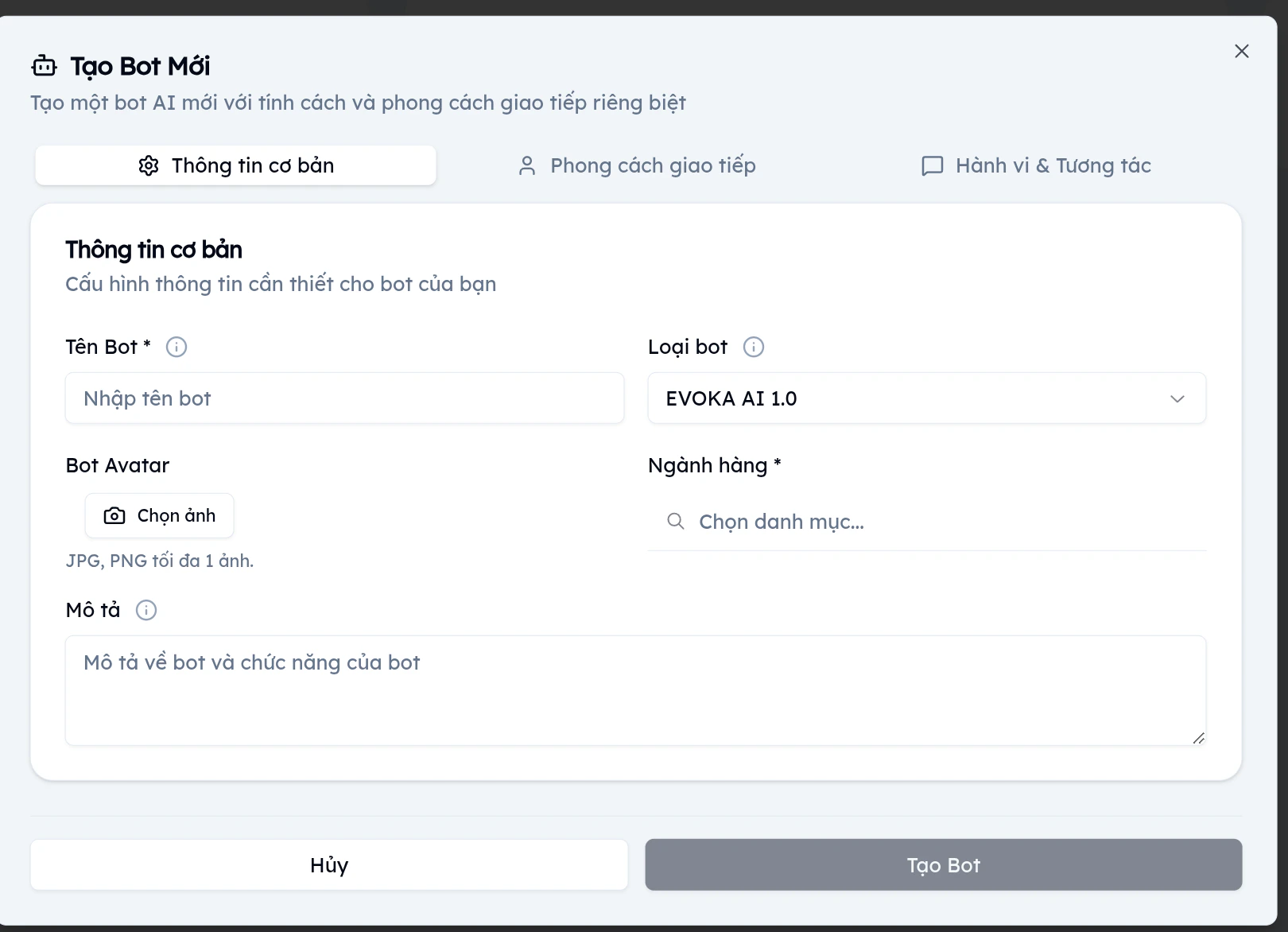
Tab 1: Thông tin cơ bản
- Tên Bot và Avatar: tên gọi và hình ảnh đại diện hiển thị khi chat.
- Loại bot: chọn phiên bản AI (ví dụ: EVOKA AI 1.0).
- Ngành hàng: chọn danh mục phù hợp với lĩnh vực kinh doanh.
- Mô tả: ghi chú về chức năng của bot.
Tab 2: Phong cách giao tiếp
- Danh tính / Vai trò: nhân viên tư vấn, chuyên gia bất động sản, hay beauty blogger.
- Cách định vị với người dùng: khách mua lẻ, doanh nghiệp, hay học sinh.
- Cách xưng hô: mình/bạn, dì/cháu — tùy đối tượng khách hàng.
- Ngôn ngữ: Tiếng Việt hoặc ngôn ngữ khác.
- Giọng điệu giao tiếp: nghiêm túc, thân thiện, hay hóm hỉnh.
Tab 3: Hành vi & Tương tác
- Tin nhắn chào mừng: câu mở đầu khi khách bắt đầu chat (ví dụ: “Chào bạn! Mình có thể giúp gì cho bạn hôm nay?”).
- Tin nhắn nhanh cho người dùng: tạo các câu mở đầu gợi ý để khách dễ bắt chuyện.
Nạp tri thức cơ bản
Chuyển qua tab Kiến thức trong giao diện quản lý Bot. Bạn có 3 cách nạp dữ liệu:
- Kiến thức thủ công: tạo các cặp câu hỏi - trả lời (Q&A) cho chính sách chung, giờ hoạt động.
- Tải lên tài liệu: kéo thả file TXT, PDF, hoặc hình ảnh (bảng giá, danh mục sản phẩm).
- Crawl từ link: nạp nội dung trực tiếp từ URL website, video YouTube, hoặc bài Facebook.
Chat thử nghiệm (Playground)
Trong giao diện quản lý Bot, chọn tab Chat thử. Đây là sandbox để bạn kiểm tra cách bot phản hồi trước khi đưa ra phục vụ khách thật.
- Hỏi về bảng giá, phí vận chuyển, hoặc nhờ bot gợi ý sản phẩm.
- Nếu bot trả lời chưa chính xác, quay lại tab Kiến thức để bổ sung hoặc chỉnh sửa dữ liệu huấn luyện.
- Toàn bộ hội thoại trong Playground chỉ bạn nhìn thấy, không ảnh hưởng đến khách hàng thật.
Câu hỏi thường gặp khi bắt đầu
Cách tạo chatbot mới?
Cách tạo chatbot mới?
Từ Sidebar chọn Bot > bấm nút tạo mới > điền thông tin ở tab Thông tin cơ bản. Chi tiết xem tại Tạo và cấu hình bot.
Tích hợp chatbot vào website như thế nào?
Tích hợp chatbot vào website như thế nào?
Trong giao diện quản lý Bot, chọn tab Tích hợp > copy đoạn Script > dán vào thẻ
<head> của website. Chi tiết xem tại Tích hợp website.Tiếp theo
Tổng quan
Làm quen với các chỉ số và sidebar menu.
Giới thiệu EVOKA
Xem tổng quan tính năng nền tảng.