

Kịch bản hội thoại là tập hợp các bước được thiết kế theo luồng logic, giúp chatbot chủ động dẫn dắt cuộc trò chuyện — từ chào hỏi, tìm hiểu nhu cầu, gợi ý sản phẩm đến chốt đơn hàng. Truy cập: vào bot → chọn Kịch bản trên sidebar trái.Documentation Index
Fetch the complete documentation index at: https://docs.evoka.vn/llms.txt
Use this file to discover all available pages before exploring further.
Khi nào cần kịch bản?
Nếu bot chỉ cần trả lời câu hỏi dựa trên tri thức (Q&A, tài liệu), bạn không cần tạo kịch bản. Kịch bản dành cho những luồng hội thoại cần dẫn dắt có chủ đích.
| Mục tiêu | Ví dụ |
|---|---|
| Bán hàng | Hỏi nhu cầu → gợi ý sản phẩm → chốt đơn |
| Tư vấn dịch vụ | Giới thiệu → đánh giá phù hợp → đặt lịch |
| Thu thập thông tin | Hỏi tên, SĐT, email → lưu vào hệ thống |
| Hỗ trợ khách hàng | Phân loại vấn đề → hướng dẫn xử lý → xác nhận |
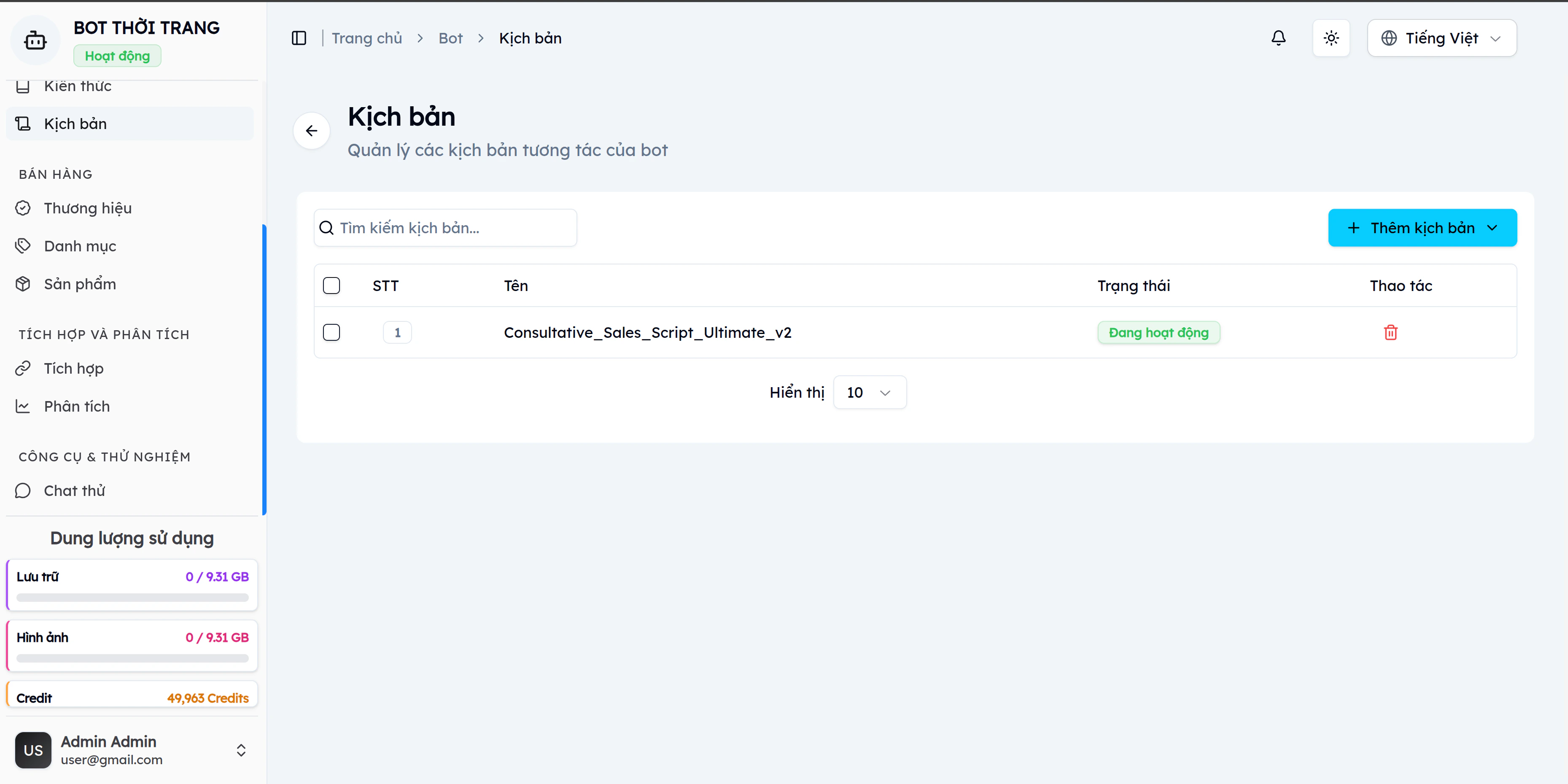
Danh sách kịch bản
Bảng danh sách hiển thị:| Cột | Mô tả |
|---|---|
| STT | Số thứ tự |
| Tên | Tên kịch bản (VD: “Consultative_Sales_Script_Ultimate_v2”) |
| Trạng thái | Đang hoạt động / Không hoạt động |
| Thao tác | Xóa kịch bản |
Thêm kịch bản
Bấm + Thêm kịch bản (góc phải) để mở hộp thoại thêm mới: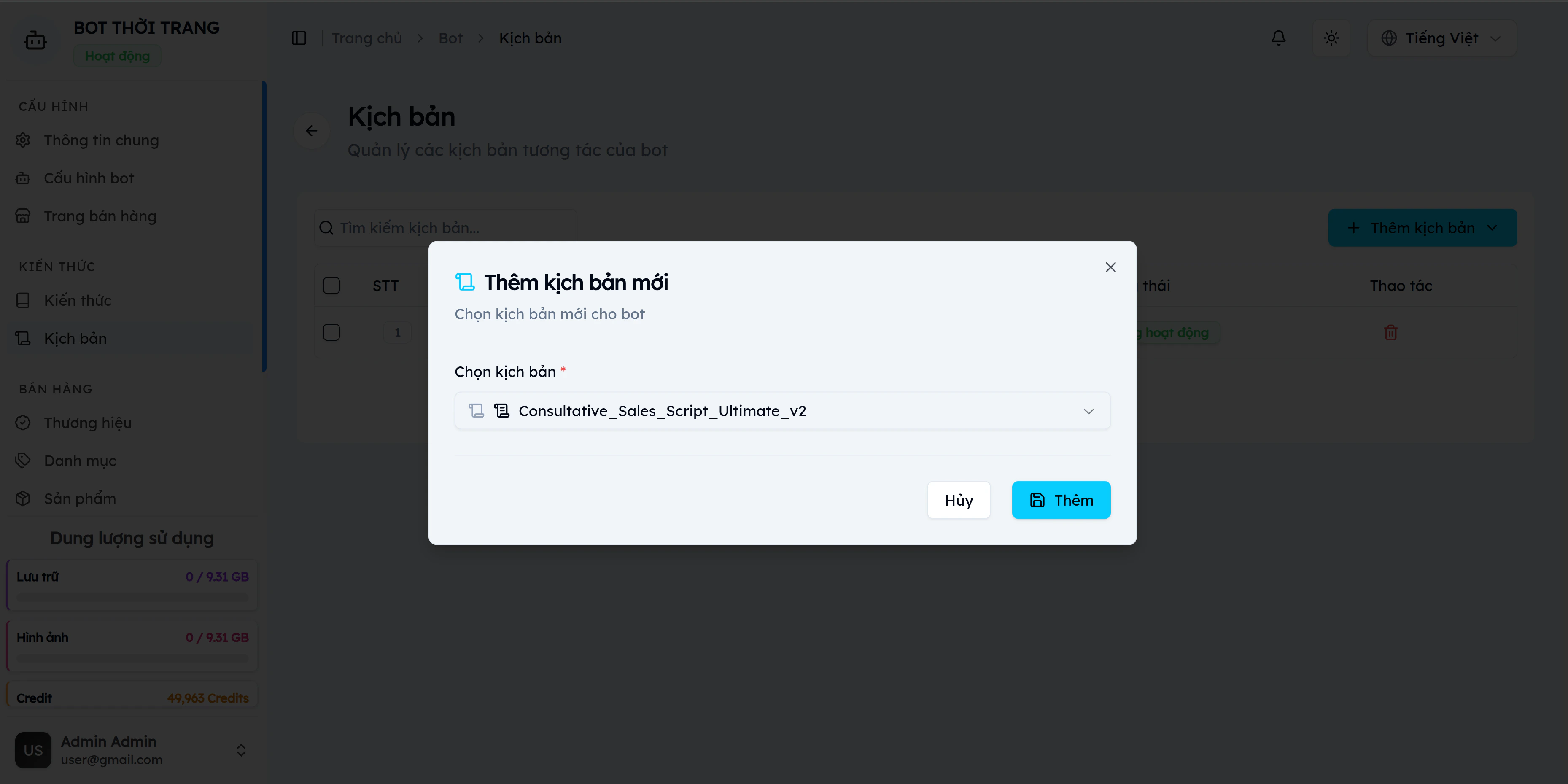
Chọn kịch bản mẫu
Chọn kịch bản từ dropdown Chọn kịch bản — hệ thống cung cấp các mẫu sẵn (bán hàng, chăm sóc KH…).
Bạn cũng có thể tạo kịch bản mới từ đầu. Bấm vào kịch bản vừa thêm để mở trình thiết kế luồng hội thoại.
Trình thiết kế luồng
Bấm vào một kịch bản để mở trình thiết kế sơ đồ (React Flow). Giao diện chia 3 phần: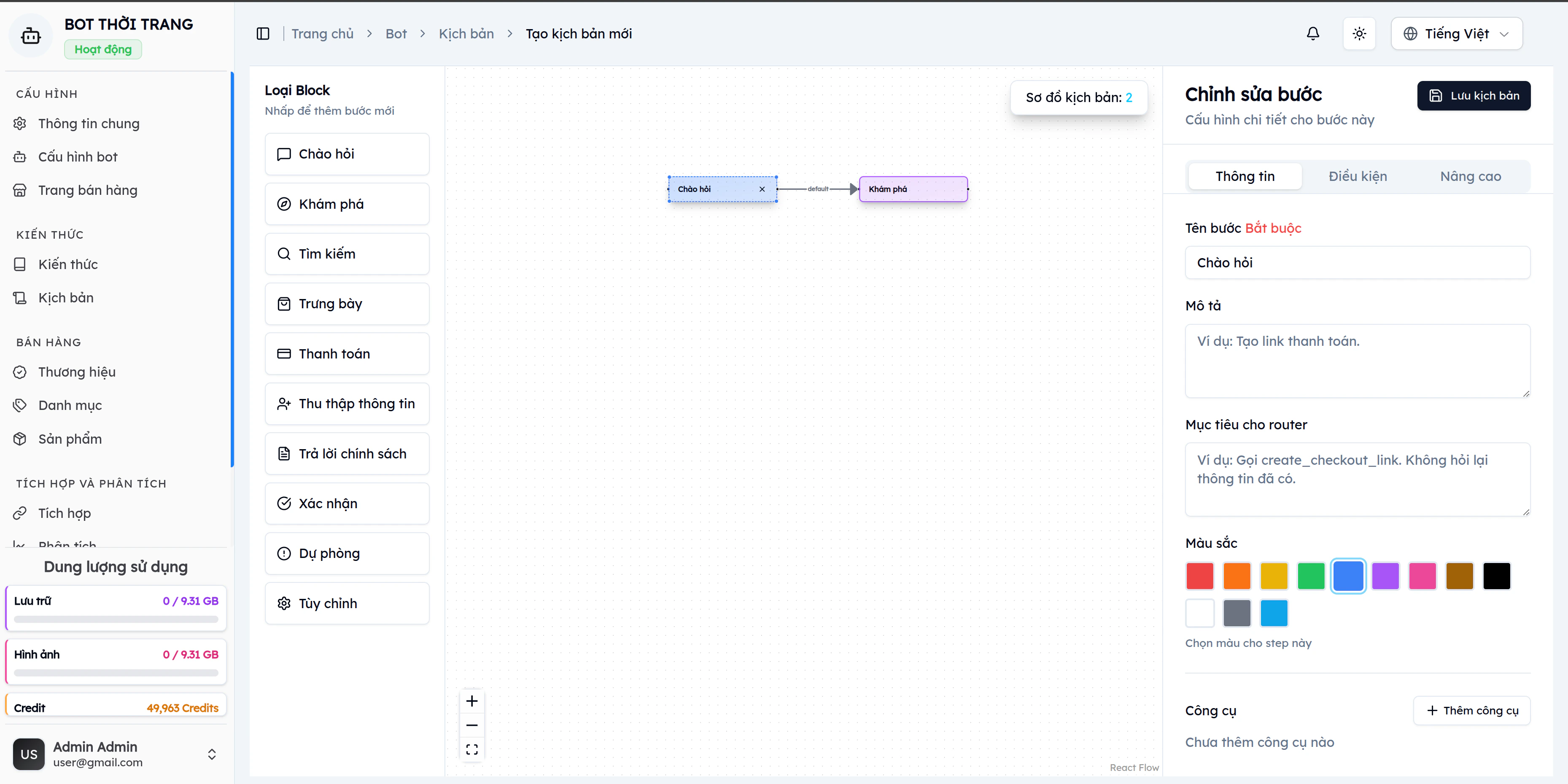
| Phần | Chức năng |
|---|---|
| Loại Block (trái) | 10 loại bước — bấm để thêm vào sơ đồ |
| Sơ đồ kịch bản (giữa) | Kéo thả, nối các bước, zoom +/- |
| Chỉnh sửa bước (phải) | Cấu hình chi tiết bước đang chọn |
10 loại Block
| Block | Mô tả | Khi nào dùng |
|---|---|---|
| 💬 Chào hỏi | Lời chào, giới thiệu bot | Bước mở đầu |
| 🔍 Khám phá | Khai thác nhu cầu, đặt câu hỏi | Tìm hiểu khách hàng |
| 🔎 Tìm kiếm | Tìm sản phẩm/thông tin trong hệ thống | Tra cứu match nhu cầu |
| 🖼️ Trưng bày | Hiển thị sản phẩm, card sản phẩm | Gợi ý/đề xuất |
| 💳 Thanh toán | Tạo link thanh toán, xử lý đơn | Chốt đơn hàng |
| 📋 Thu thập thông tin | Hỏi tên, SĐT, địa chỉ | Thu thập dữ liệu khách |
| 📜 Trả lời chính sách | Trả lời về bảo hành, đổi trả | Xử lý câu hỏi chính sách |
| ✅ Xác nhận | Tóm tắt, xác nhận thông tin | Trước khi kết thúc |
| ⚠️ Dự phòng | Bot không hiểu, thiếu dữ liệu | Xử lý ngoại lệ |
| ⚙️ Tùy chỉnh | Block tự do — bạn định nghĩa | Trường hợp đặc biệt |
Chỉnh sửa bước
Bấm vào bất kỳ block nào trên sơ đồ để mở panel Chỉnh sửa bước bên phải. Panel có 3 tab:Tab Thông tin
Cấu hình nội dung và vai trò của bước: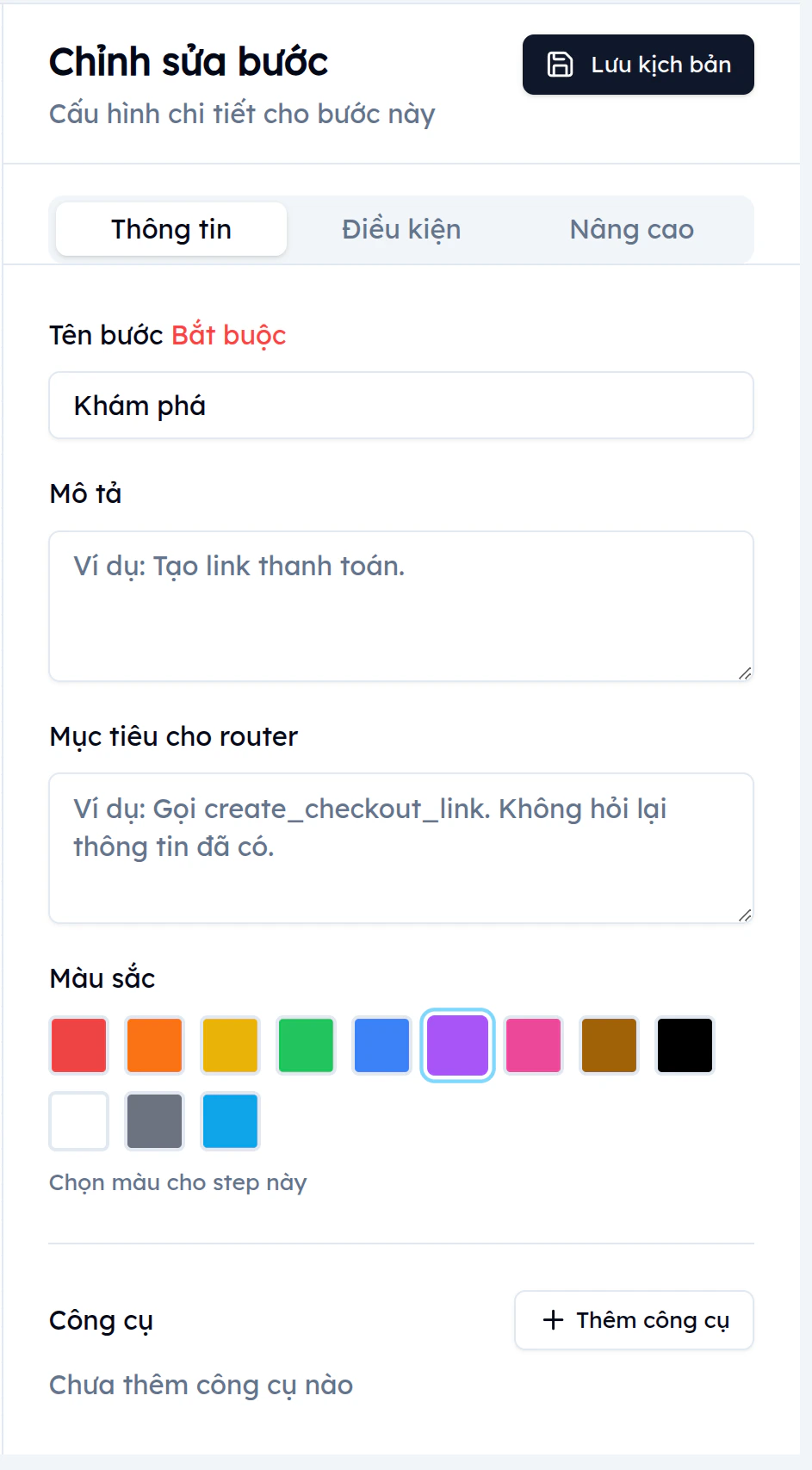
| Trường | Mô tả |
|---|---|
| Tên bước | Tên hiển thị trên sơ đồ (Bắt buộc) |
| Mô tả | Mô tả chi tiết bước này làm gì (VD: “Tạo link thanh toán”) |
| Mục tiêu cho router | Hướng dẫn bot khi nào chuyển đến bước này (VD: “Gọi create_checkout_link. Không hỏi lại thông tin đã có.”) |
| Màu sắc | Chọn màu cho block trên sơ đồ — giúp phân biệt các nhóm bước |
| Công cụ | Gán công cụ cho bước (VD: tìm kiếm sản phẩm, tạo đơn hàng) |
Tab Điều kiện
Thiết lập điều kiện chuyển hướng — quy định khi nào bot chuyển sang bước tiếp theo: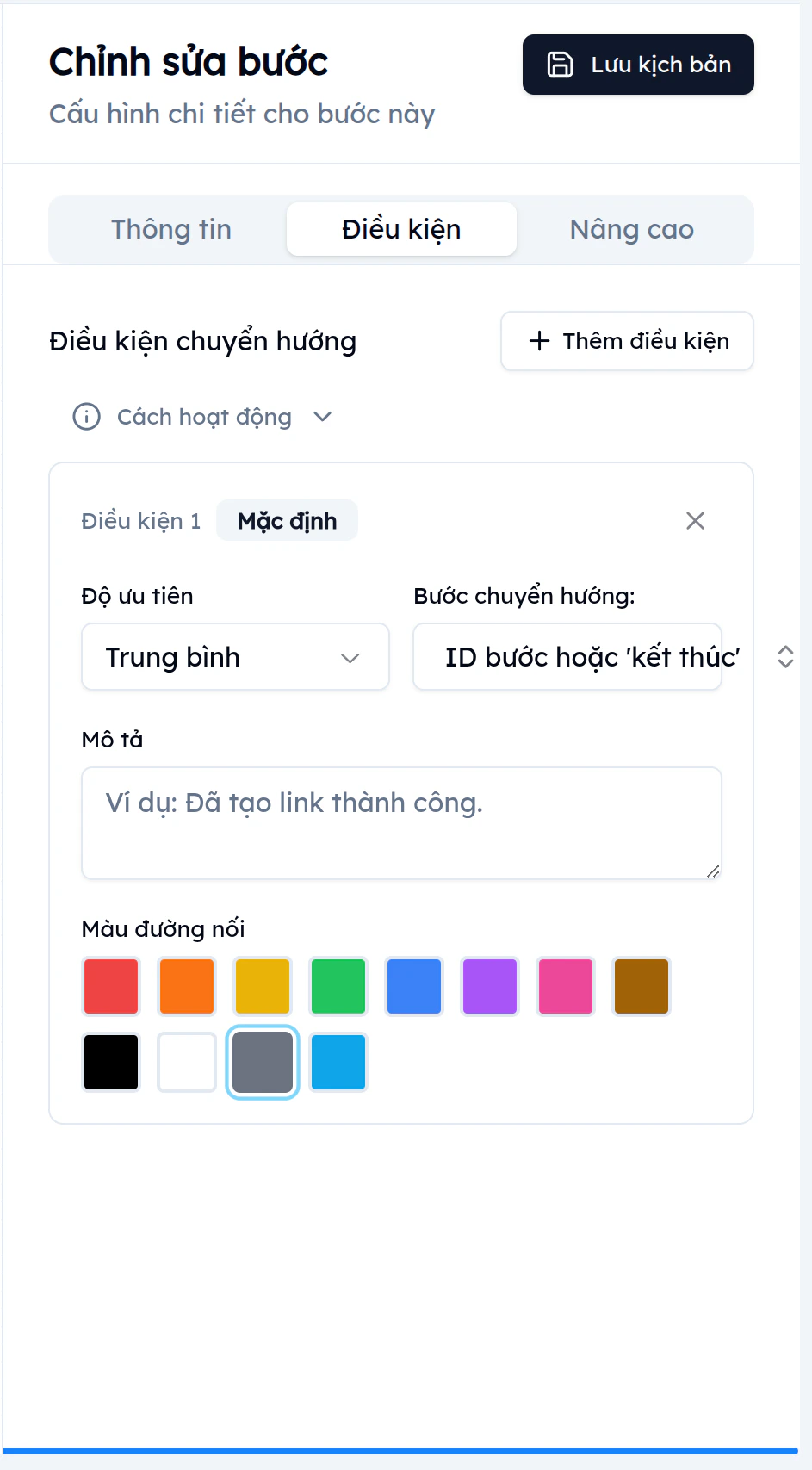
| Trường | Mô tả |
|---|---|
| Độ ưu tiên | Trung bình / Cao / Thấp — quyết định thứ tự xét |
| Bước chuyển hướng | ID bước đích hoặc “kết thúc” |
| Mô tả | Mô tả khi nào điều kiện này kích hoạt (VD: “Đã tạo link thành công”) |
| Màu đường nối | Màu đường nối trên sơ đồ |
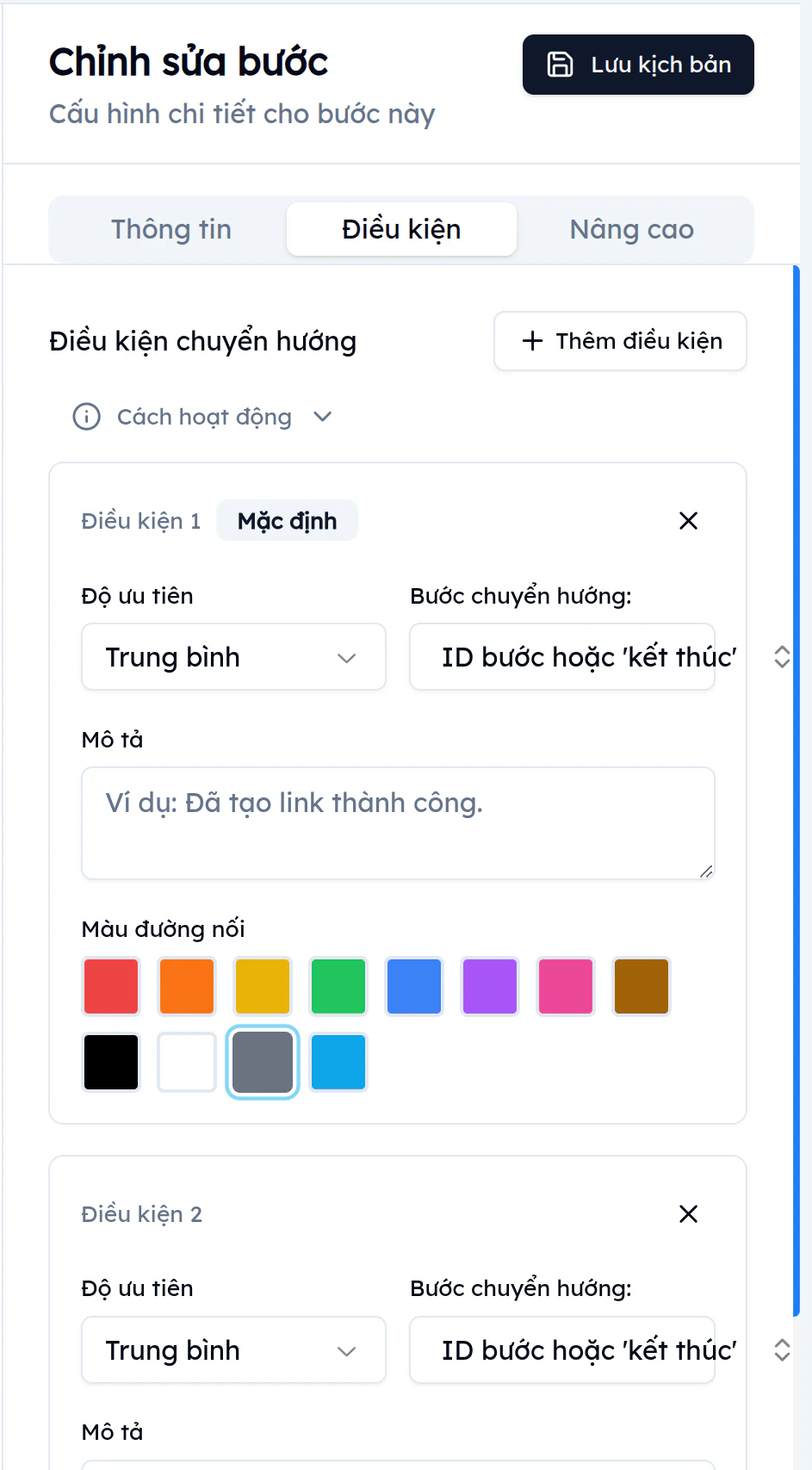
Bot xét điều kiện theo thứ tự ưu tiên (Cao → Trung bình → Thấp). Điều kiện đầu tiên khớp sẽ được chọn. Nên đặt điều kiện Mặc định (default) cuối cùng để tránh hội thoại bị treo.
Tab Nâng cao
Cấu hình nâng cao giúp bot xử lý chính xác: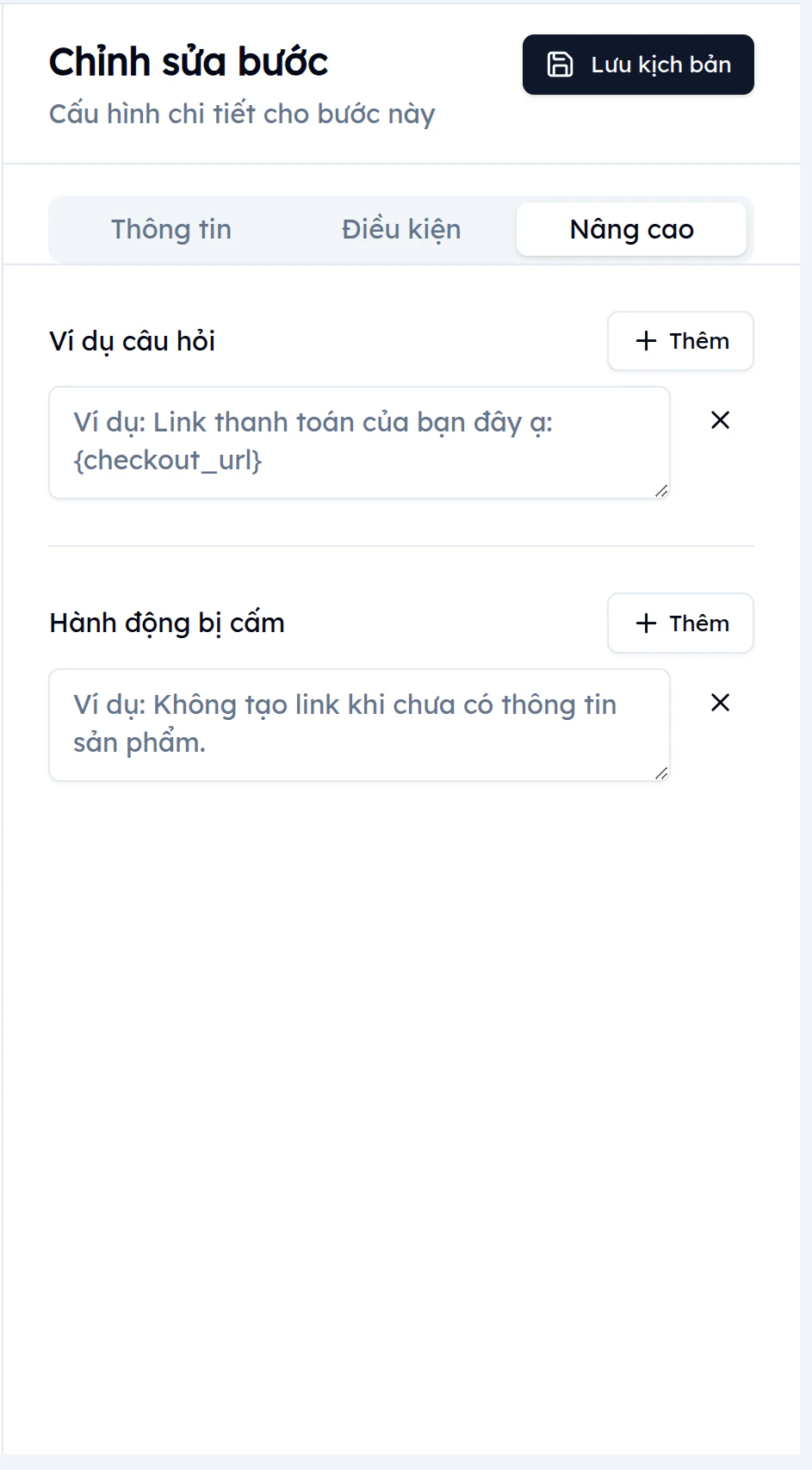
| Mục | Mô tả | Ví dụ |
|---|---|---|
| Ví dụ câu hỏi | Mẫu câu bot nên trả lời ở bước này | ”Link thanh toán của bạn đây ạ: “ |
| Hành động bị cấm | Những điều bot không được làm ở bước này | ”Không tạo link khi chưa có thông tin sản phẩm” |
Lưu kịch bản
Sau khi thiết kế xong luồng, bấm Lưu kịch bản (góc phải trên) để mở hộp thoại lưu: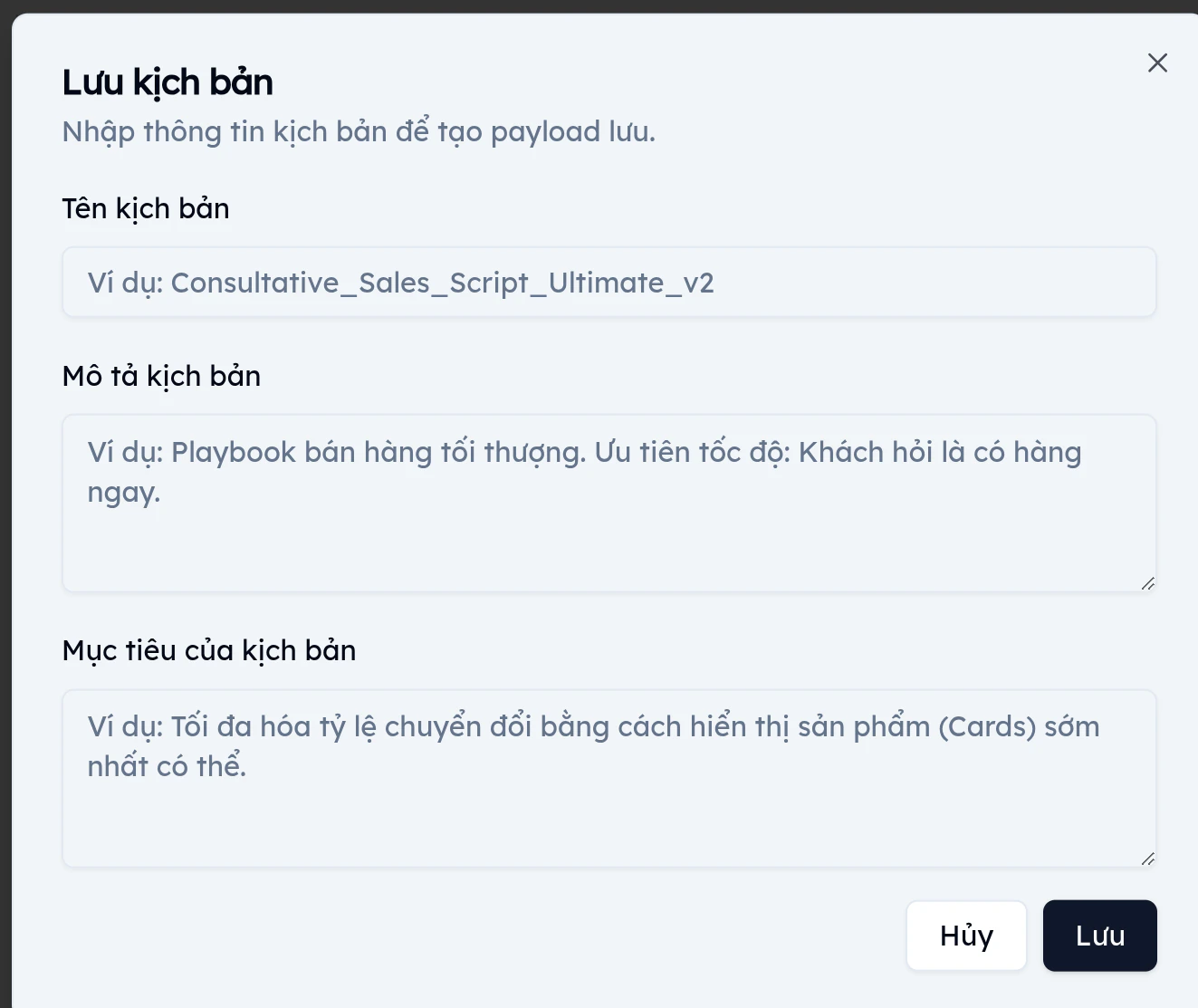
| Trường | Mô tả |
|---|---|
| Tên kịch bản | Tên nhận diện (VD: “Consultative_Sales_Script_Ultimate_v2”) |
| Mô tả kịch bản | Mô tả ngắn về mục đích (VD: “Playbook bán hàng tối thượng. Ưu tiên tốc độ: Khách hỏi là có hàng ngay.”) |
| Mục tiêu của kịch bản | Mục tiêu tổng thể (VD: “Tối đa hóa tỷ lệ chuyển đổi bằng cách hiển thị sản phẩm sớm nhất có thể”) |
Mẹo thiết kế
- Giữ ngắn gọn — không quá 7-10 bước, tránh rối luồng
- Luôn có Dự phòng — tránh hội thoại bị “treo ”
- Viết rõ mục tiêu router — giúp AI quyết định chuyển bước chính xác
- Thêm ví dụ câu hỏi — cải thiện chất lượng phản hồi
- Đặt hành động bị cấm — ngăn bot làm sai ở bước quan trọng
- Test bằng Chat thử — luôn thử trước khi kích hoạt
Câu hỏi thường gặp
Kịch bản và tri thức bot khác nhau thế nào?
Kịch bản và tri thức bot khác nhau thế nào?
Tri thức giúp bot trả lời câu hỏi (ai hỏi gì → bot tìm câu trả lời). Kịch bản giúp bot chủ động dẫn dắt cuộc trò chuyện. Hai tính năng bổ sung cho nhau — kịch bản dẫn dắt luồng, tri thức cung cấp nội dung chi tiết.
Bot ưu tiên kịch bản hay tri thức khi trả lời?
Bot ưu tiên kịch bản hay tri thức khi trả lời?
Nếu cuộc trò chuyện đang trong luồng kịch bản, bot ưu tiên theo kịch bản. Nếu khách hỏi ngoài luồng, bot sẽ dùng tri thức để trả lời rồi quay lại kịch bản.
Block Dự phòng dùng khi nào?
Block Dự phòng dùng khi nào?
Khi bot không hiểu câu hỏi, gặp lỗi, hoặc thiếu dữ liệu để tiếp tục. Block Dự phòng giúp bot xử lý nhẹ nhàng thay vì “treo” cuộc trò chuyện — ví dụ: “Xin lỗi, mình chưa rõ ý bạn. Bạn có thể nói rõ hơn không?”
'Mục tiêu cho router' là gì?
'Mục tiêu cho router' là gì?
Đây là hướng dẫn bằng ngôn ngữ tự nhiên cho hệ thống AI — giúp nó quyết định khi nào nên chuyển đến bước này. Viết càng cụ thể, bot chuyển bước càng chính xác. Ví dụ: “Gọi create_checkout_link. Không hỏi lại thông tin đã có.”
Có thể dùng nhiều kịch bản cùng lúc không?
Có thể dùng nhiều kịch bản cùng lúc không?
Có. Bạn có thể tạo nhiều kịch bản ở trạng thái hoạt động. Bot sẽ chọn kịch bản phù hợp dựa trên ngữ cảnh cuộc trò chuyện.
Tiếp theo
Theo dõi hội thoại
Giám sát và phản hồi trực tiếp cuộc trò chuyện với khách hàng.
Tích hợp kênh
Kết nối chatbot với website, Facebook, Zalo.