

Hệ thống bán hàng trong EVOKA cho phép bạn biến chatbot AI thành nhân viên tư vấn và bán hàng tự động. Bot sẽ giới thiệu sản phẩm, tư vấn khách hàng và hỗ trợ đặt hàng — tất cả thông qua hội thoại. Để bắt đầu, bạn cần kích hoạt trang bán hàng (Shop) bằng cách hoàn thành 6 điều kiện bên dưới. Truy cập: vào trang quản lý bot → chọn bot → tab Shop trên sidebar.Documentation Index
Fetch the complete documentation index at: https://docs.evoka.vn/llms.txt
Use this file to discover all available pages before exploring further.
6 điều kiện kích hoạt Shop
Giao diện hiển thị thanh tiến trình (progress bar) và danh sách các điều kiện dạng checklist. Mỗi điều kiện hoàn thành sẽ được đánh dấu ✅.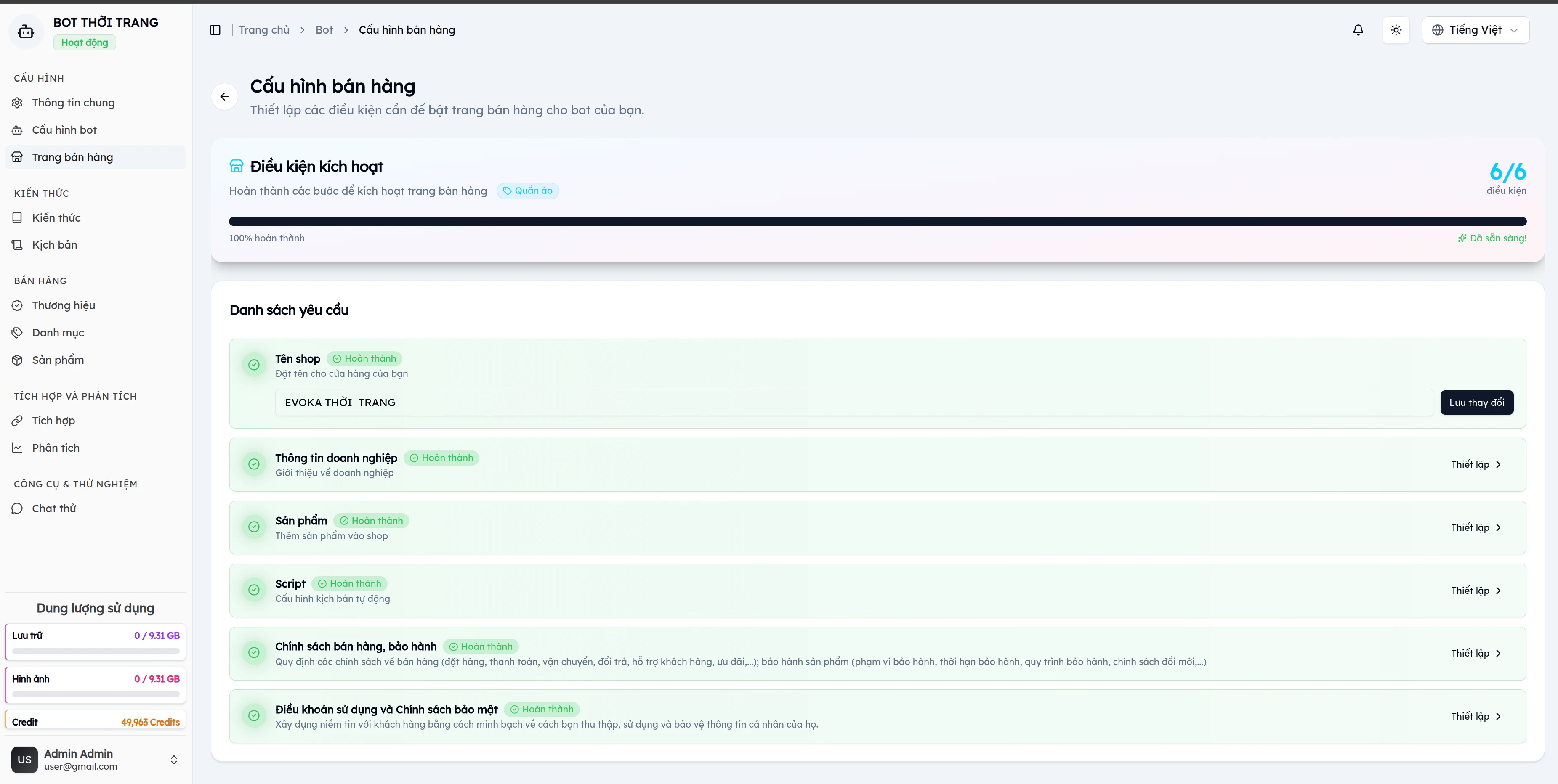
Đặt tên Shop
Nhập tên cửa hàng trực tiếp trên giao diện. Đây là tên hiển thị cho khách hàng khi truy cập trang bán hàng.
- Nhập vào ô Tên shop → bấm Lưu
Thông tin doanh nghiệp
Cập nhật thông tin giới thiệu doanh nghiệp tại trang Cài đặt tài khoản.
- Bấm vào link → chuyển tới
/setting/profile - Điền đầy đủ thông tin công ty
Thêm sản phẩm
Tạo ít nhất 1 sản phẩm trong danh mục. Xem hướng dẫn chi tiết tại Quản lý sản phẩm.
- Bấm vào link → chuyển tới tab Sản phẩm
Cấu hình Script
Thiết lập kịch bản tự động (Script) cho chatbot. Script quy định cách bot tương tác với khách hàng trong quy trình bán hàng.
- Bấm vào link → chuyển tới tab Script
Chính sách bán hàng & bảo hành
Nạp tri thức về chính sách bán hàng, đổi trả, bảo hành, vận chuyển vào Kiến thức bot. Bot sẽ dùng thông tin này khi khách hỏi về chính sách.
- Bấm vào link → chuyển tới tab Kiến thức → upload file chính sách
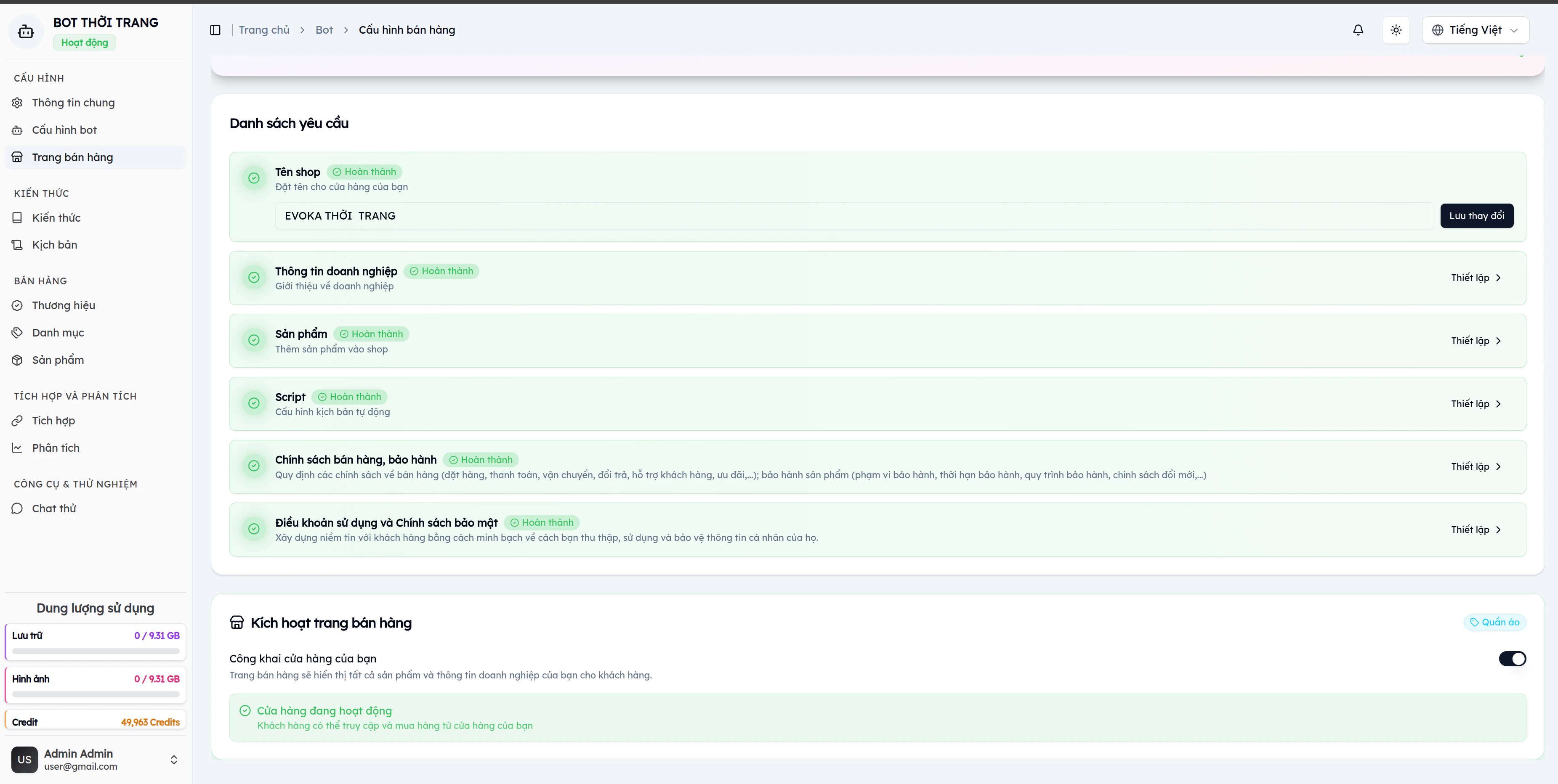
Kích hoạt Shop
Khi tất cả 6 điều kiện hoàn thành (progress bar 100%), nút Kích hoạt sẽ sáng lên:- Bật nút “Công khai cửa hàng” → Shop chính thức hoạt động
- Trang bán hàng hiển thị tất cả sản phẩm và thông tin doanh nghiệp cho khách hàng
- Chatbot bắt đầu tư vấn và hỗ trợ đặt hàng tự động
Quản lý thương hiệu
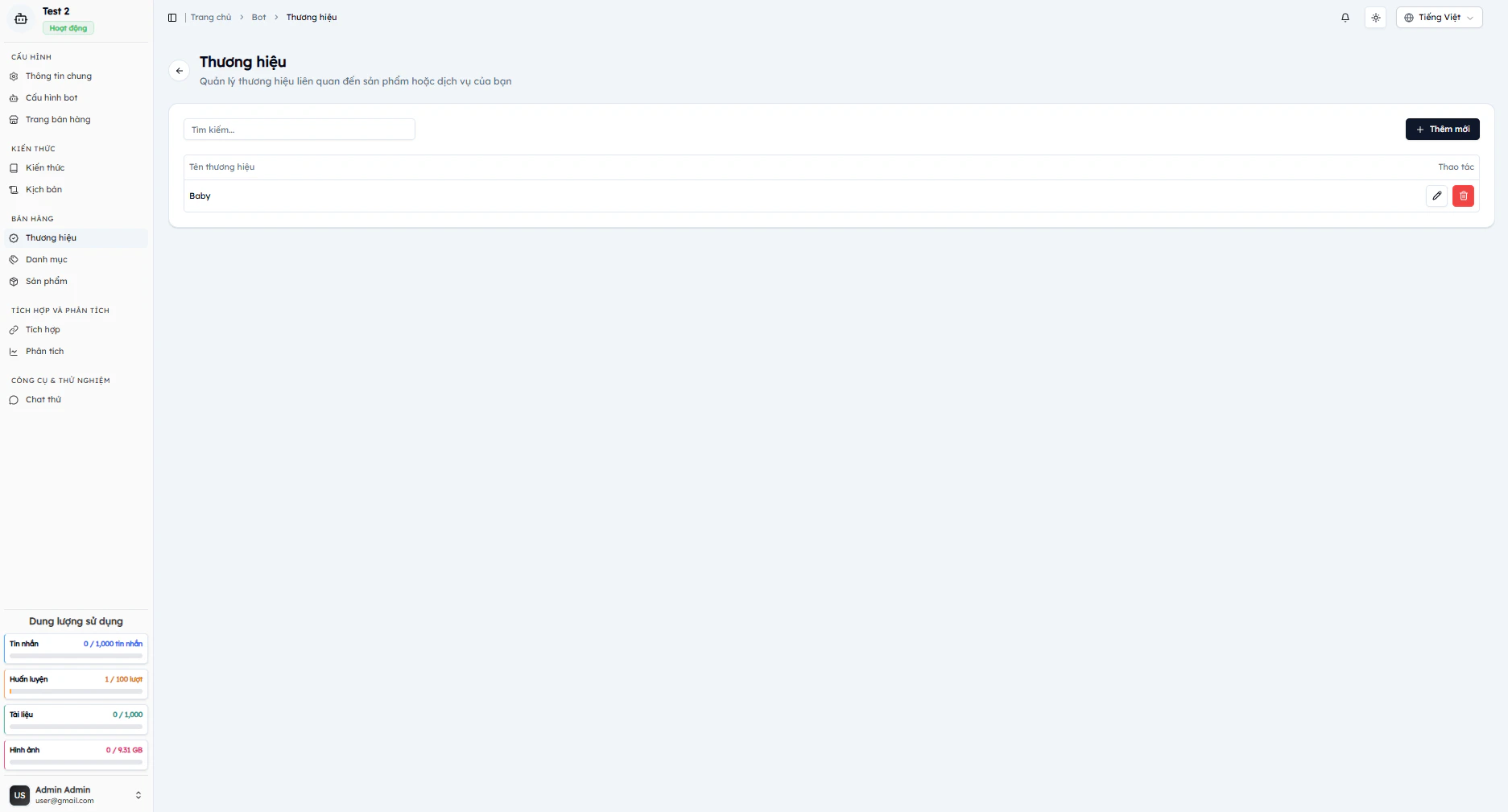
Thương hiệu (Brand) giúp phân loại sản phẩm theo nhà sản xuất hoặc thương hiệu phân phối. Truy cập: tab Thương hiệu trên sidebar.| Thao tác | Mô tả |
|---|---|
| Tạo mới | Bấm + Tạo → nhập tên thương hiệu trong dialog |
| Tìm kiếm | Nhập tên vào ô tìm kiếm (có debounce 300ms) |
| Chỉnh sửa | Bấm icon ✏️ trên hàng → mở dialog chỉnh sửa |
| Xóa | Bấm icon 🗑️ → xác nhận xóa |
Danh mục sản phẩm
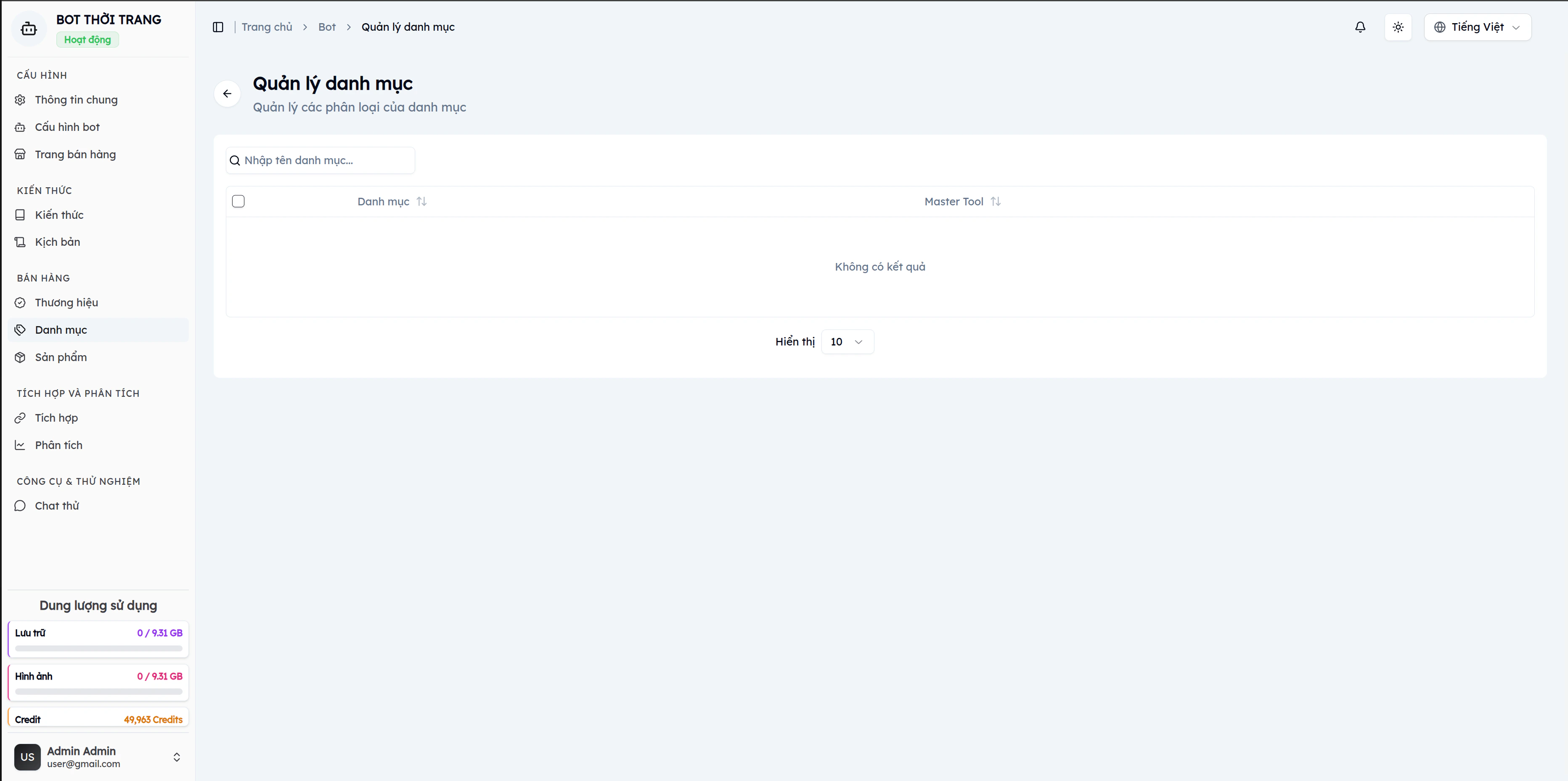
Danh mục (Category) được quản lý bởi hệ thống EVOKA và gán cho từng Shop khi tạo. Bạn có thể xem danh mục tại tab Danh mục nhưng không thể tự thêm mới. Truy cập: tab Danh mục trên sidebar.- Giao diện hiển thị bảng dữ liệu với ô tìm kiếm
- Danh mục quyết định thuộc tính phân loại (attributes) khả dụng khi tạo sản phẩm
Câu hỏi thường gặp
Có thể tắt Shop sau khi kích hoạt không?
Có thể tắt Shop sau khi kích hoạt không?
Có. Bật/tắt nút “Công khai cửa hàng” bất cứ lúc nào. Khi tắt, trang bán hàng sẽ ẩn và chatbot không còn đề xuất sản phẩm.
Tại sao không thể thêm danh mục mới?
Tại sao không thể thêm danh mục mới?
Danh mục được quản lý tập trung bởi EVOKA để đảm bảo tính nhất quán. Mỗi Shop được gán danh mục phù hợp khi thiết lập.
Cần bao nhiêu sản phẩm tối thiểu để kích hoạt?
Cần bao nhiêu sản phẩm tối thiểu để kích hoạt?
Chỉ cần 1 sản phẩm được tạo thành công là đủ điều kiện.
Tiếp theo
Quản lý sản phẩm
Tạo, chỉnh sửa sản phẩm và quản lý biến thể.
Quản lý đơn hàng
Xem và xử lý đơn hàng từ chatbot AI.