

EVOKA cho phép kết nối chatbot với nhiều kênh khác nhau, giúp bạn tiếp cận khách hàng ở bất cứ nơi nào họ tương tác — website, Facebook Messenger, hay Zalo OA. Truy cập: vào bot → chọn Tích hợp trên sidebar (nhóm Tích hợp và Phân tích).Documentation Index
Fetch the complete documentation index at: https://docs.evoka.vn/llms.txt
Use this file to discover all available pages before exploring further.
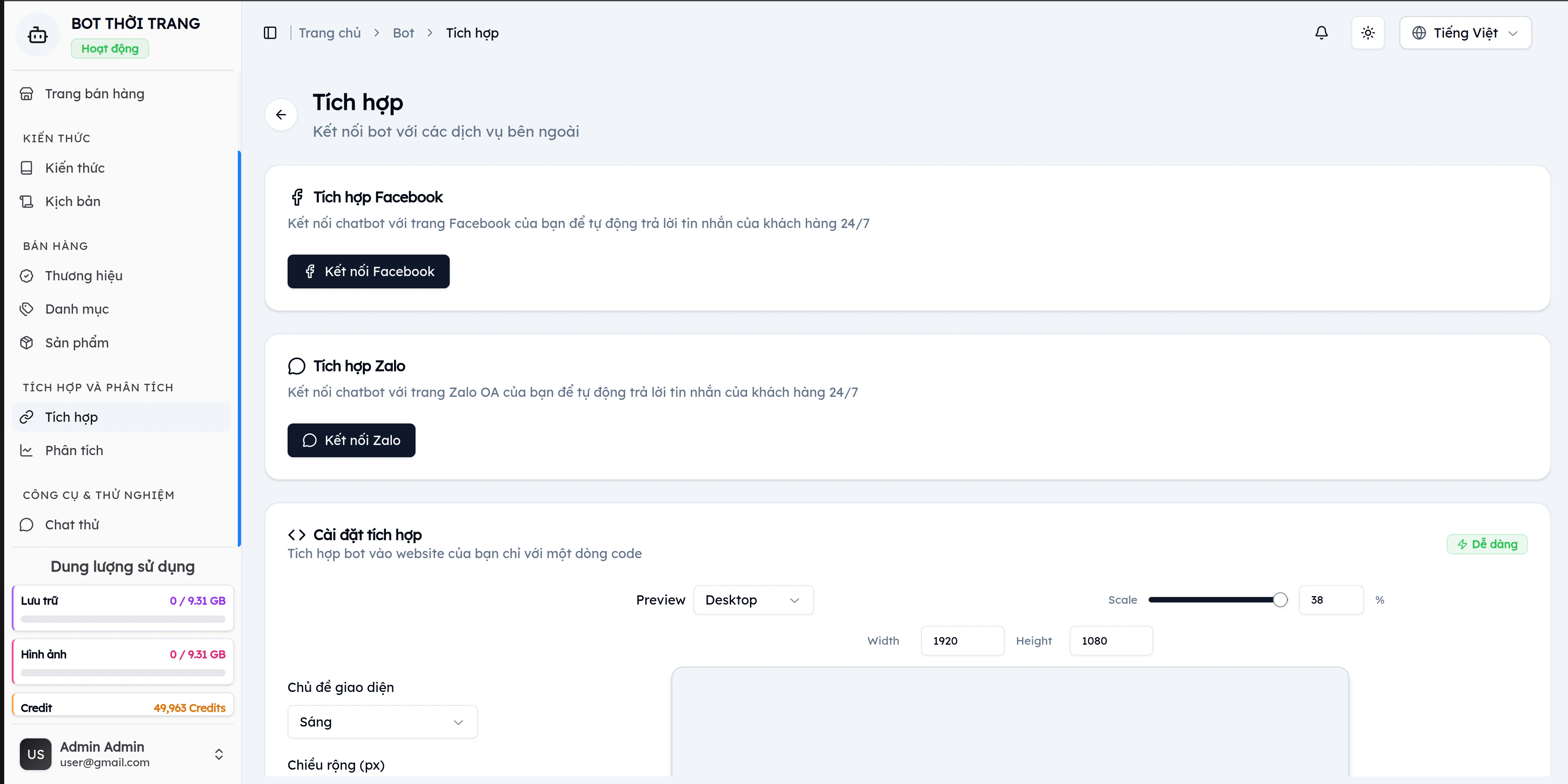
Kết nối Facebook Messenger
Kết nối Fanpage Facebook để chatbot tự động trả lời tin nhắn Messenger 24/7.Đăng nhập & cấp quyền
Hệ thống chuyển đến trang Facebook — đăng nhập tài khoản có quyền quản trị Fanpage, sau đó cấp quyền truy cập tin nhắn cho Evoka Chatbot Platform.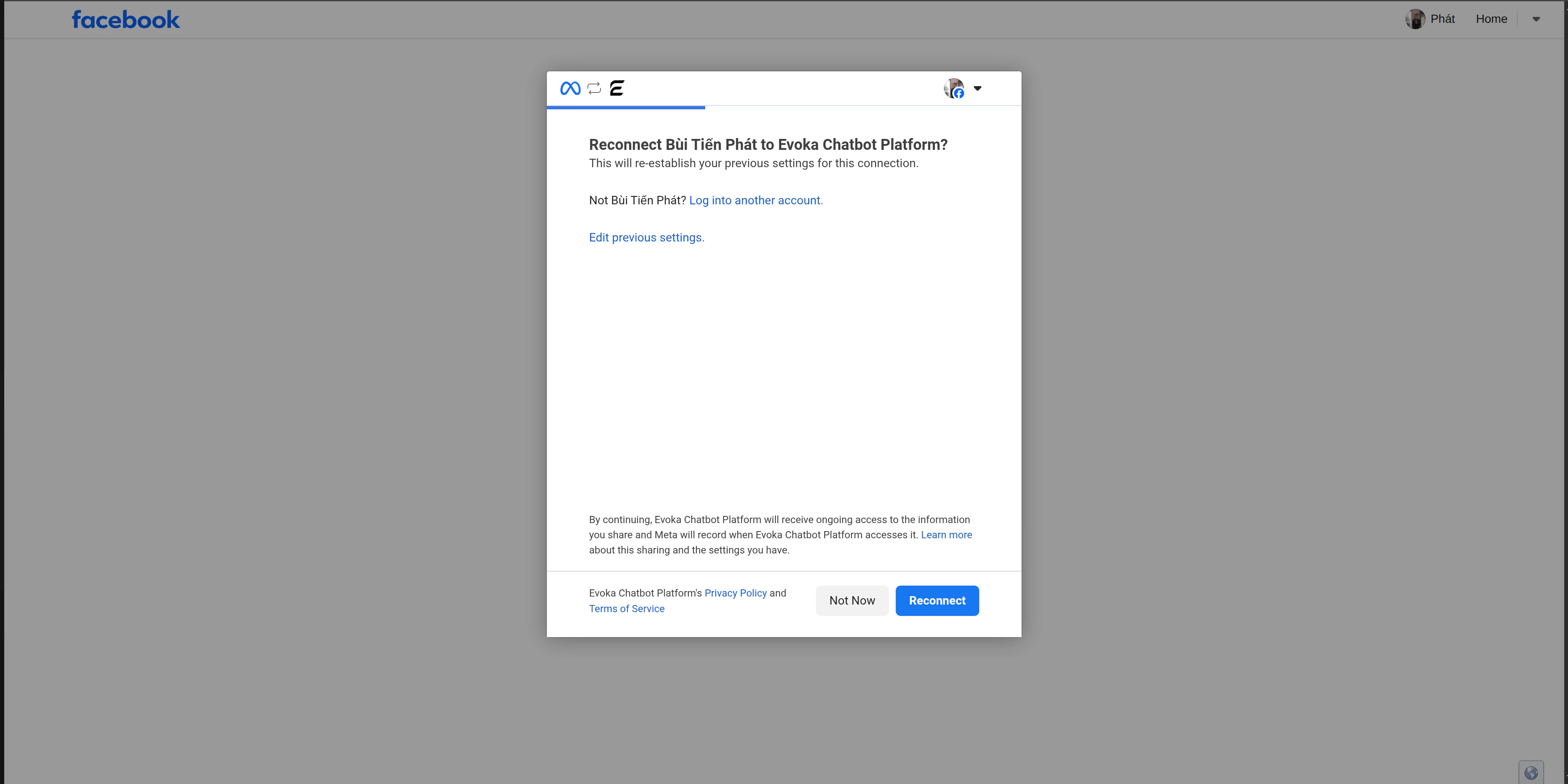
Bạn cần có quyền Quản trị viên hoặc Biên tập viên trên Fanpage để kết nối. Tài khoản cá nhân không đủ quyền sẽ không thấy Fanpage trong danh sách.
Kết nối Zalo OA
Liên kết Zalo Official Account để chatbot phục vụ khách hàng trên Zalo.Quản lý kênh đã kết nối
Sau khi kết nối thành công, mỗi kênh Facebook/Zalo hiển thị dưới dạng card với thông tin:| Thông tin | Mô tả |
|---|---|
| Avatar + Tên | Ảnh đại diện và tên Fanpage/OA |
| ID | Page ID (Facebook) hoặc OA ID (Zalo) |
| Trạng thái | Toggle Bật/Tắt — tạm ngừng nhận tin mà không xóa kênh |
| Xóa | Nút xóa (biểu tượng thùng rác) — hiển thị hộp thoại xác nhận trước khi xóa vĩnh viễn |
Lưu ý trước khi tích hợp
Cài đặt tích hợp Website
Mục Cài đặt tích hợp cho phép tùy chỉnh giao diện widget và nhúng bot vào website chỉ bằng một dòng code.Tùy chỉnh giao diện
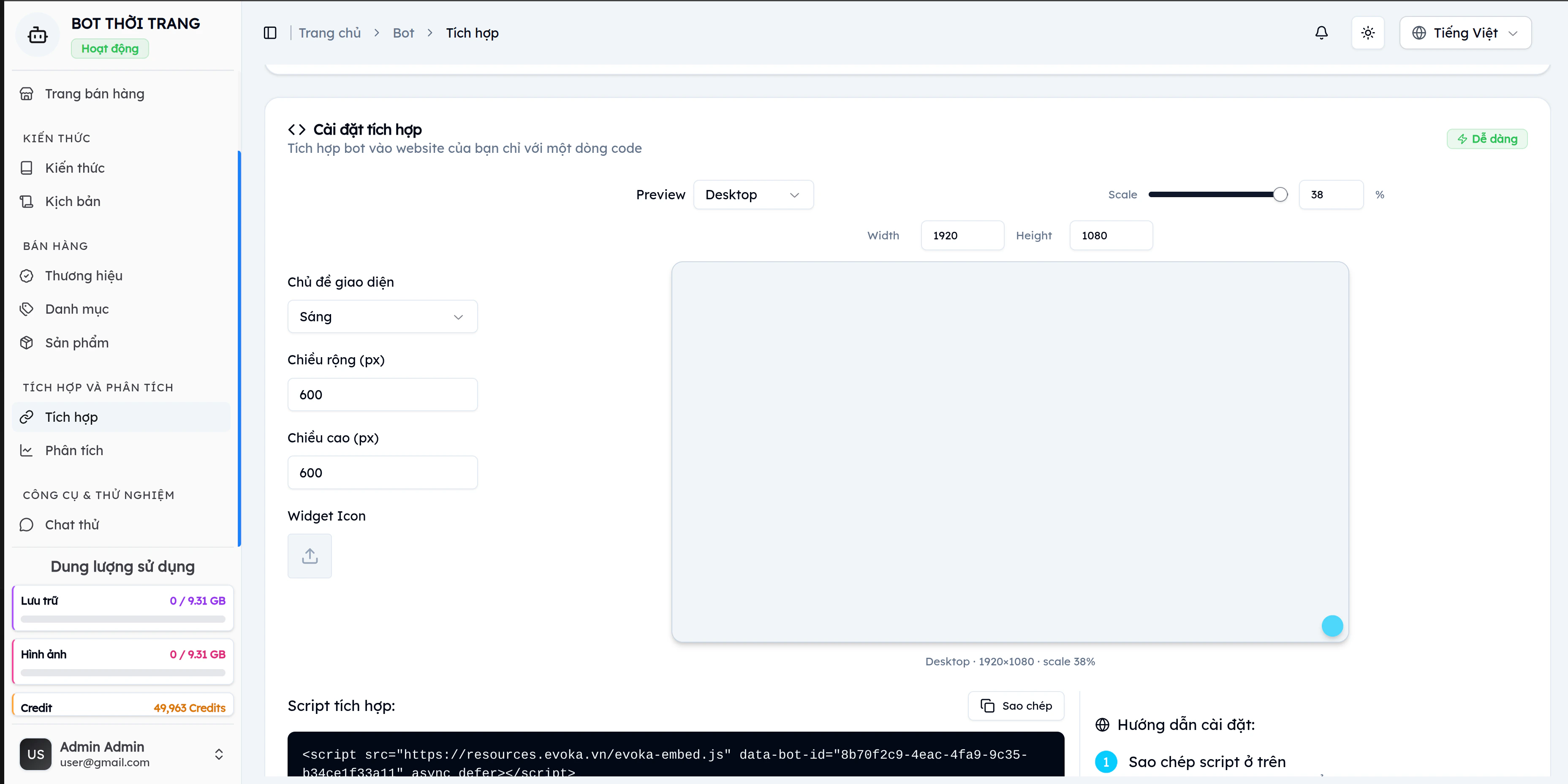
| Tùy chọn | Mô tả |
|---|---|
| Preview | Xem trước widget — chọn Desktop hoặc Mobile, điều chỉnh Scale (%) |
| Chủ đề giao diện | Sáng hoặc Tối — phù hợp với theme website của bạn |
| Chiều rộng (px) | Chiều rộng khung chat (mặc định: 600) |
| Chiều cao (px) | Chiều cao khung chat (mặc định: 600) |
| Widget Icon | Upload icon tùy chỉnh cho nút chat (góc phải dưới website) |
Script tích hợp
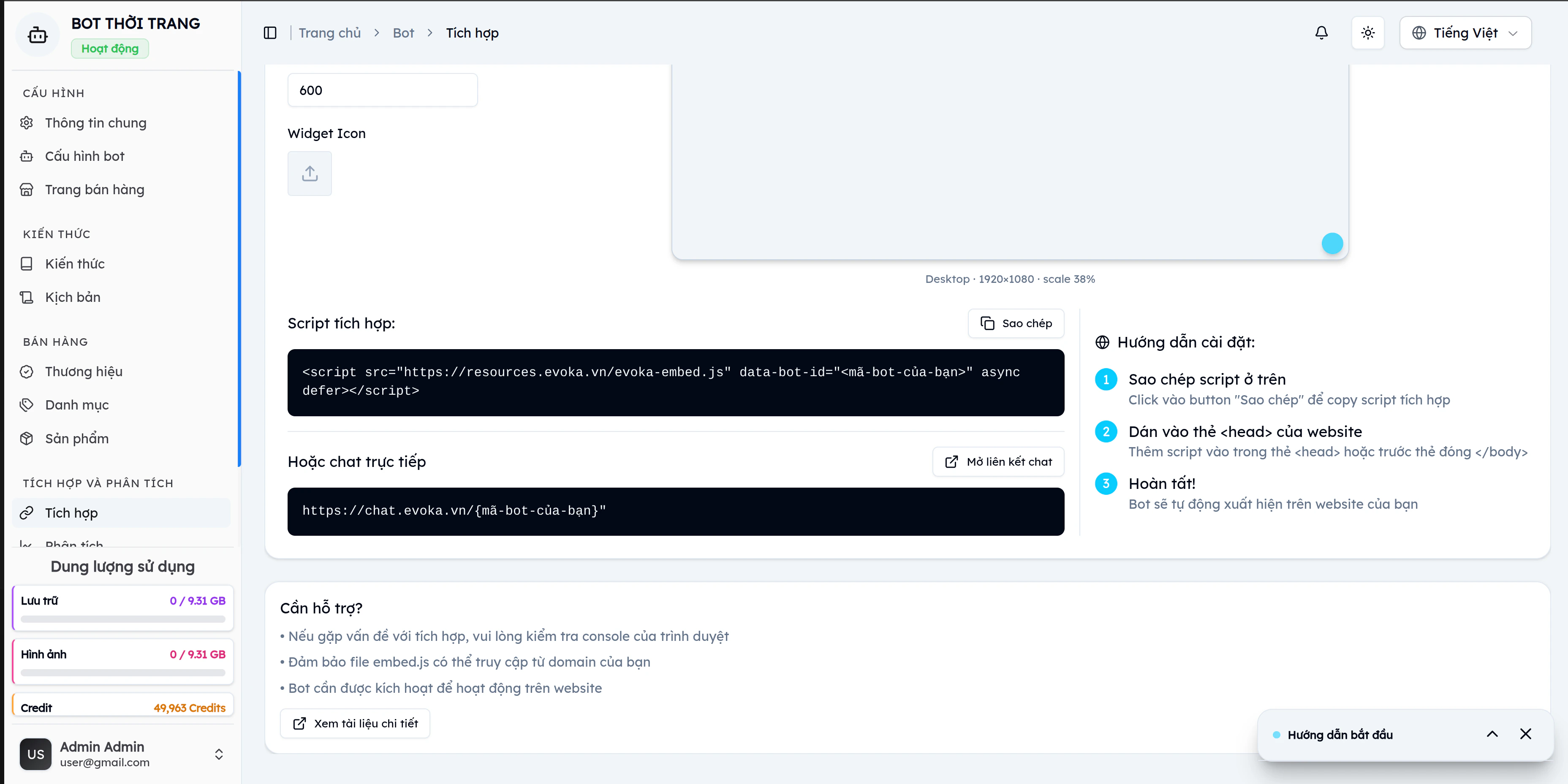
Hướng dẫn cài đặt
Dán vào thẻ <head> của website
Thêm script vào trong thẻ
<head> hoặc trước dòng </body> của trang HTML.Chat trực tiếp (không cần nhúng)
Ngoài script nhúng, mỗi bot có link chat trực tiếp — khách hàng có thể trò chuyện mà không cần truy cập website:Cần hỗ trợ?
Nếu gặp vấn đề với tích hợp:- Kiểm tra console trình duyệt (F12 → Console) để xem lỗi
- Đảm bảo file
evoka-embed.jscó thể truy cập từ domain của bạn - Bot cần được kích hoạt để hoạt động trên website
Câu hỏi thường gặp
Có thể kết nối bot với nhiều kênh cùng lúc không?
Có thể kết nối bot với nhiều kênh cùng lúc không?
Có. Mỗi bot có thể kết nối đồng thời với website, Facebook và Zalo. Tất cả hội thoại đều hiển thị tại Theo dõi hội thoại.
Gỡ kết nối kênh có mất dữ liệu không?
Gỡ kết nối kênh có mất dữ liệu không?
Không. Lịch sử hội thoại được giữ nguyên. Gỡ kết nối chỉ ngừng nhận tin nhắn mới từ kênh đó.
Bot có nội dung khác nhau trên mỗi kênh không?
Bot có nội dung khác nhau trên mỗi kênh không?
Không. Bot sử dụng cùng tri thức, kịch bản và cấu hình trên tất cả kênh. Nội dung nhất quán giúp đảm bảo trải nghiệm đồng bộ cho khách hàng.
Tôi có thể thay đổi kích thước widget sau khi nhúng không?
Tôi có thể thay đổi kích thước widget sau khi nhúng không?
Có. Chỉnh Chiều rộng và Chiều cao trong mục Cài đặt tích hợp — thay đổi tự động áp dụng mà không cần sửa mã nhúng trên website.
Link chat trực tiếp khác gì script nhúng?
Link chat trực tiếp khác gì script nhúng?
Script nhúng hiển thị widget chat ngay trên website của bạn. Link chat trực tiếp mở trang chat riêng trên
chat.evoka.vn — phù hợp để chia sẻ qua email, QR code hoặc mạng xã hội.Kết nối Facebook/Zalo bị lỗi thì sao?
Kết nối Facebook/Zalo bị lỗi thì sao?
Kiểm tra quyền truy cập tài khoản (cần quyền quản trị). Nếu lỗi vẫn tiếp diễn, liên hệ contact@evoka.vn.
Tắt kênh có ảnh hưởng gì?
Tắt kênh có ảnh hưởng gì?
Khi tắt một kênh (toggle off), bot ngừng nhận tin nhắn mới từ kênh đó. Lịch sử hội thoại vẫn được giữ nguyên và bạn có thể bật lại bất cứ lúc nào.
Zalo hỗ trợ những loại tin nhắn nào?
Zalo hỗ trợ những loại tin nhắn nào?
Bot xử lý tin nhắn văn bản và hình ảnh. Các loại tin khác (sticker, file, audio, video, vị trí) sẽ được trả lời tự động bằng thông báo “loại tin nhắn chưa hỗ trợ”.
Tiếp theo
Theo dõi hội thoại
Giám sát hội thoại trên mọi kênh đã kết nối.
Thống kê & Phân tích
Xem số liệu hoạt động chatbot.