

Trang này tổng hợp các vấn đề phổ biến nhất mà người dùng gặp phải khi sử dụng EVOKA, kèm nguyên nhân và cách xử lý cụ thể. Nếu vấn đề của bạn không có trong danh sách này, hãy gửi yêu cầu hỗ trợ qua email contact@evoka.vn hoặc sử dụng tính năng Ticket trong Tổng quan.Documentation Index
Fetch the complete documentation index at: https://docs.evoka.vn/llms.txt
Use this file to discover all available pages before exploring further.
Bot & Hội thoại
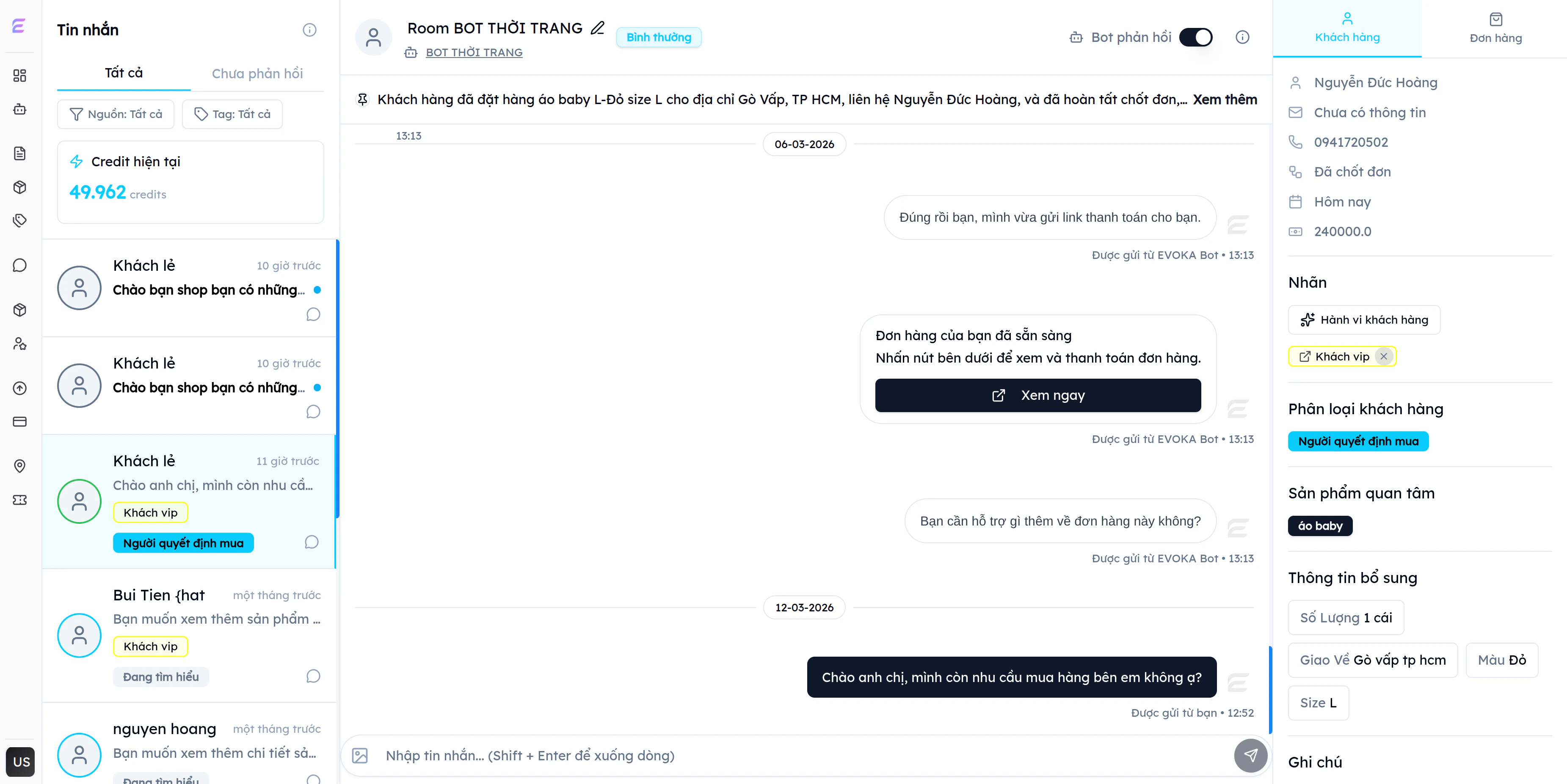
Bot không trả lời tin nhắn
Bot không trả lời tin nhắn
- Bot đang tắt — Bot chưa được bật hoặc đã bị vô hiệu hoá.
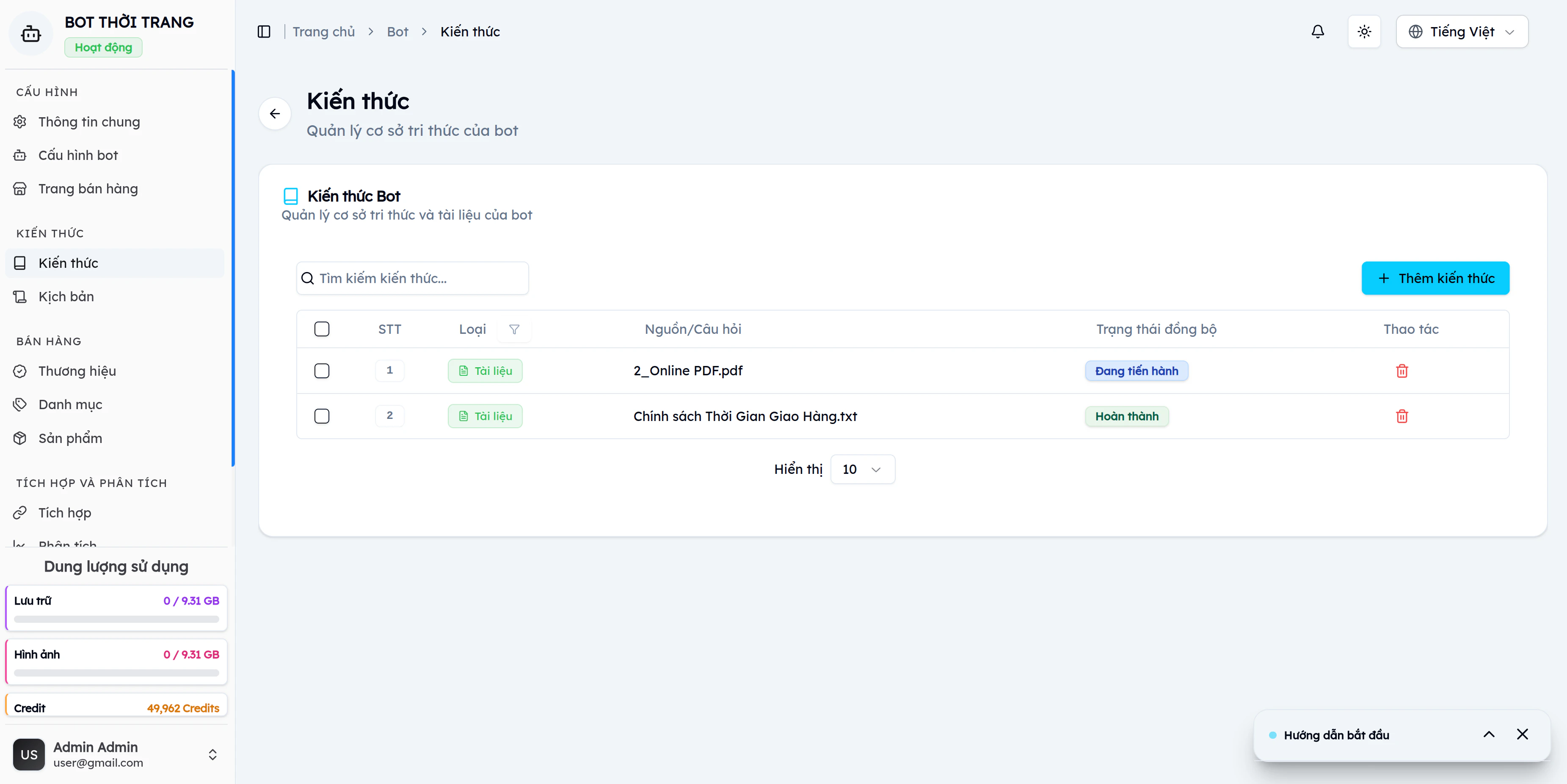
- Kiến thức chưa sẵn sàng — Tài liệu đang trong trạng thái đồng bộ (Đang xử lý).
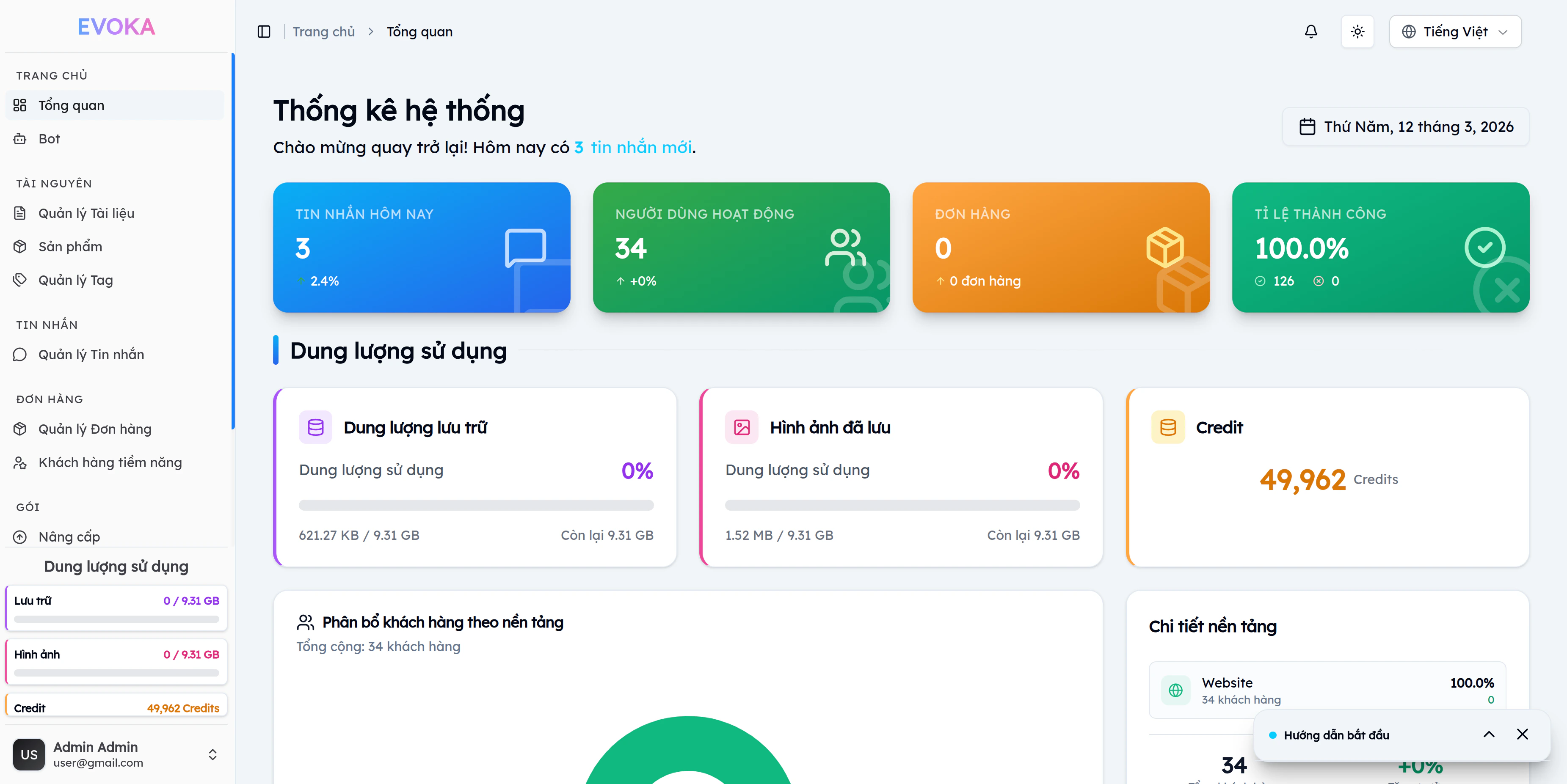
- Credit hết — Tài khoản không còn đủ credit để xử lý tin nhắn.
- Kênh tích hợp lỗi — Kết nối với Facebook/Zalo/Website Widget bị đứt.
Kiểm tra trạng thái bot
Kiểm tra Kiến thức
Kiểm tra credit
Bot trả lời sai hoặc không liên quan
Bot trả lời sai hoặc không liên quan
- Knowledge chưa đồng bộ xong — Tài liệu mới thêm vào nhưng pipeline xử lý chưa hoàn tất.
- Nội dung tài liệu chất lượng thấp — File PDF bị scan ảnh, thiếu text, hoặc định dạng bảng phức tạp.
- Cài đặt Prompt chưa phù hợp — System prompt quá rộng hoặc không đủ cụ thể.
- Câu hỏi nằm ngoài phạm vi kiến thức — Bot không có thông tin liên quan trong Kiến thức.
- Vào Kiến thức → kiểm tra tài liệu có trạng thái Hoàn tất chưa.
- Thử đặt câu hỏi trực tiếp trong Playground (Chat thử) để xem bot phản hồi ra sao.
- Chỉnh sửa System Prompt trong tab Cài đặt Bot → thêm hướng dẫn cụ thể hơn về phạm vi trả lời.
- Nếu tài liệu là PDF scan ảnh, hãy convert sang PDF text hoặc nhập nội dung dưới dạng Q&A thủ công.
Tải lên tài liệu
Tải lên file thất bại
Tải lên file thất bại
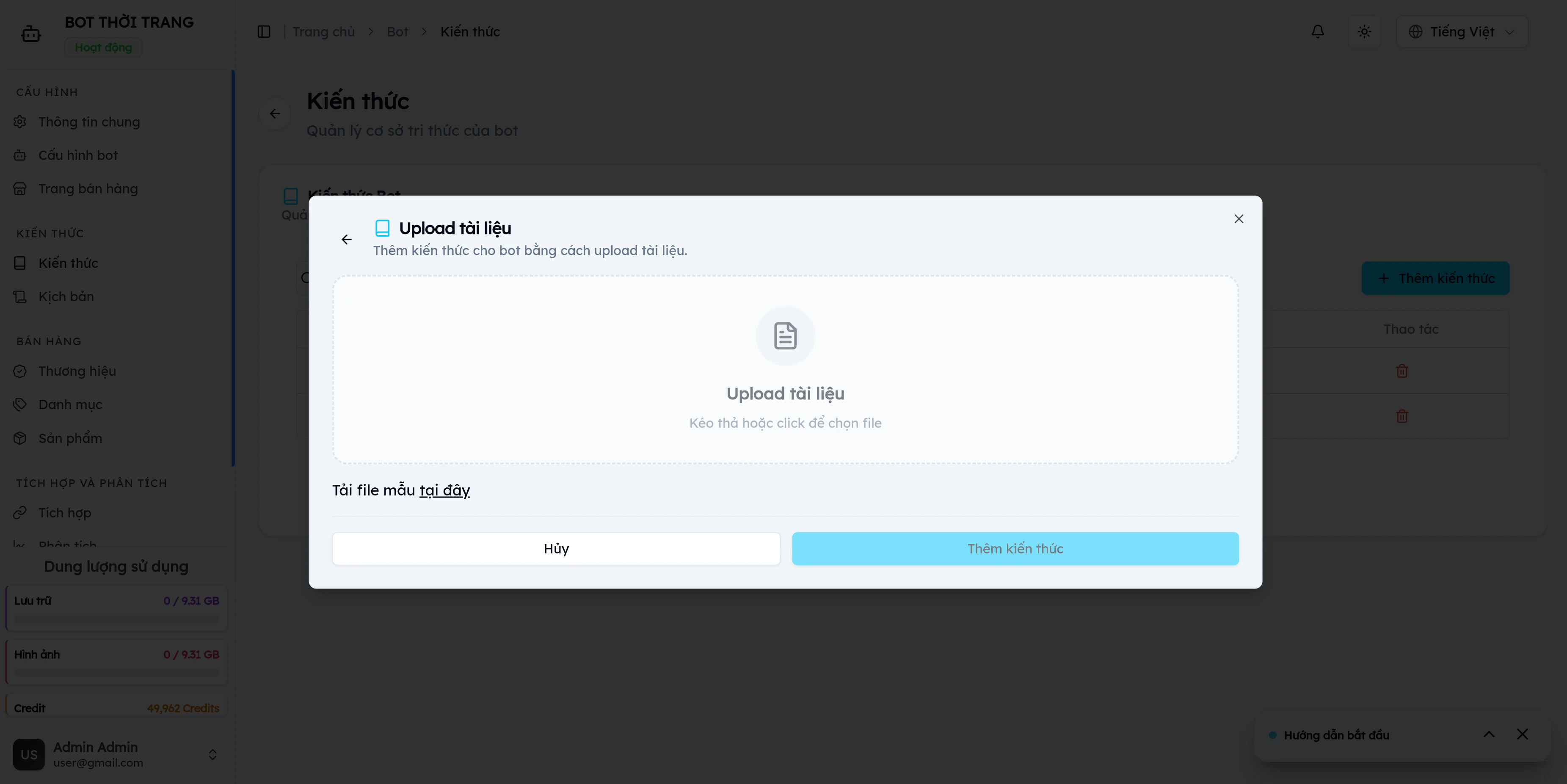
| Thông báo lỗi | Nguyên nhân | Cách xử lý |
|---|---|---|
| ”Định dạng không được phép upload” | Sai loại file | Dùng đúng định dạng được hỗ trợ (xem bên dưới) |
| “Bạn không đủ dung lượng để upload” | Vượt quota lưu trữ gói | Xóa tài liệu cũ hoặc nâng cấp gói |
| ”File empty” | File rỗng hoặc bị hỏng | Kiểm tra lại file trước khi tải lên |
| Lỗi mạng / timeout | Kết nối không ổn định | Kiểm tra mạng và thử lại |
- Tài liệu:
.pdf,.docx,.xlsx,.csv,.txt,.md - Hình ảnh:
.jpg,.jpeg,.png,.gif,.webp - Âm thanh:
.mp3,.wav,.m4a - Video:
.mp4,.mov,.avi
- File thông thường: tối đa 50 MB
- Ảnh đại diện bot: tối đa 10 MB
Dung lượng hoặc Credit hết
Dung lượng hoặc Credit hết
- Tải lên file thất bại với lỗi “Bạn không đủ dung lượng”
- Bot không trả lời dù đang hoạt động
- Tổng quan hiển thị cảnh báo quota
- Dung lượng lưu trữ còn lại
- Số credit còn lại trong tháng
- Tỷ lệ sử dụng theo từng loại (tài liệu, video, âm thanh)
- Giải phóng dung lượng — Xóa tài liệu cũ không còn cần thiết trong Kiến thức.
- Mua thêm credit — Liên hệ EVOKA để mua Credit Add-On.
- Nâng cấp gói — Chuyển lên gói cao hơn để có quota lớn hơn.
Crawl URL & Kiến thức
Crawl URL thất bại hoặc không tìm thấy nội dung
Crawl URL thất bại hoặc không tìm thấy nội dung
- Website yêu cầu đăng nhập — Nội dung ẩn sau login wall không thể crawl.
- Website chặn bot —
robots.txthoặc cơ chế anti-bot ngăn crawler. - Website render bằng JavaScript — Nội dung được render phía client, không có trong HTML tĩnh.
- URL không thể truy cập — Server trả về 403/404/timeout.
- URL nội bộ/localhost — Hệ thống chặn các địa chỉ IP private vì lý do bảo mật.
Kiểm tra URL có thể truy cập không
Kiểm tra robots.txt
your-domain.com/robots.txt. Nếu có Disallow: / → website đang chặn crawler.Thử crawl trang con cụ thể
Tài liệu mắc kẹt ở trạng thái 'Đang xử lý'
Tài liệu mắc kẹt ở trạng thái 'Đang xử lý'
- File phức tạp (PDF nhiều trang, scan ảnh) cần thời gian xử lý dài hơn.
- Hệ thống đang có tải cao.
- Chờ 5–10 phút rồi refresh trang.
- Nếu sau 15 phút vẫn chưa xong → Xóa tài liệu và tải lên lại.
- Nếu file PDF bị scan ảnh → convert sang PDF có text layer hoặc nhập nội dung thủ công.
Tích hợp Facebook Messenger
Kết nối Facebook Messenger thất bại
Kết nối Facebook Messenger thất bại
| Thông báo | Nguyên nhân | Cách xử lý |
|---|---|---|
| ”State expired” | Quá trình xác thực mất quá nhiều thời gian (>10 phút) | Bắt đầu lại từ đầu — nhấn Kết nối Facebook |
| ”Invalid state parameter” | Phiên xác thực bị gián đoạn hoặc mở trên nhiều tab | Đóng tất cả tab → thử lại trên 1 tab duy nhất |
| ”Không tìm thấy page nào” | Tài khoản Facebook không có quyền quản lý Fanpage | Đăng nhập bằng tài khoản Quản trị viên của Fanpage |
| Kết nối thành công nhưng bot không phản hồi | Page chưa subscribe webhook | Vào cài đặt Fanpage → kiểm tra Subscribed Apps |
- Tài khoản Facebook phải là Quản trị viên (Admin) của Fanpage cần kết nối.
- Cần cấp đủ quyền truy cập khi Facebook yêu cầu (pages_messaging, pages_manage_metadata).
- Fanpage phải ở trạng thái Đã xác minh hoặc Công khai.
Bot Facebook không nhận tin nhắn sau khi kết nối
Bot Facebook không nhận tin nhắn sau khi kết nối
- Trạng thái bot — Vào Quản lý tin nhắn → chọn phiên chat → đảm bảo toggle Bot phản hồi đang bật.
- Subscription webhook — Vào Facebook Developer Console → App của EVOKA → Webhooks → kiểm tra
messagesvàmessaging_postbacksđã được subscribe. - Messenger Settings — Trong Fanpage Settings → Messaging → đảm bảo tính năng nhắn tin đang bật.
- Test với tài khoản khác — Nhắn tin vào Fanpage bằng tài khoản Facebook cá nhân khác để kiểm tra.
Tích hợp Zalo OA
Kết nối Zalo Official Account thất bại
Kết nối Zalo Official Account thất bại
- Zalo OA phải ở trạng thái đã xác minh (Verified OA).
- Tài khoản Zalo dùng để kết nối phải là Admin của OA.
- OA phải đã đăng ký Zalo Mini App API hoặc Zalo OA Open API.
| Thông báo | Nguyên nhân | Cách xử lý |
|---|---|---|
| ”State expired” | Xác thực timeout (>10 phút) | Bắt đầu lại quy trình kết nối |
| ”Invalid state parameter” | Phiên bị gián đoạn | Đóng tab → thử lại từ đầu |
| ”Zalo OA not found” | OA đã bị xóa hoặc mất quyền | Kiểm tra lại trạng thái OA trên Zalo |
| ”Failed to connect Zalo OA” | Access Token không hợp lệ | Thực hiện kết nối lại để lấy token mới |
Kiểm tra OA đã xác minh
Kết nối lại
Nhúng Widget Website
Widget chat không hiển thị trên website
Widget chat không hiển thị trên website
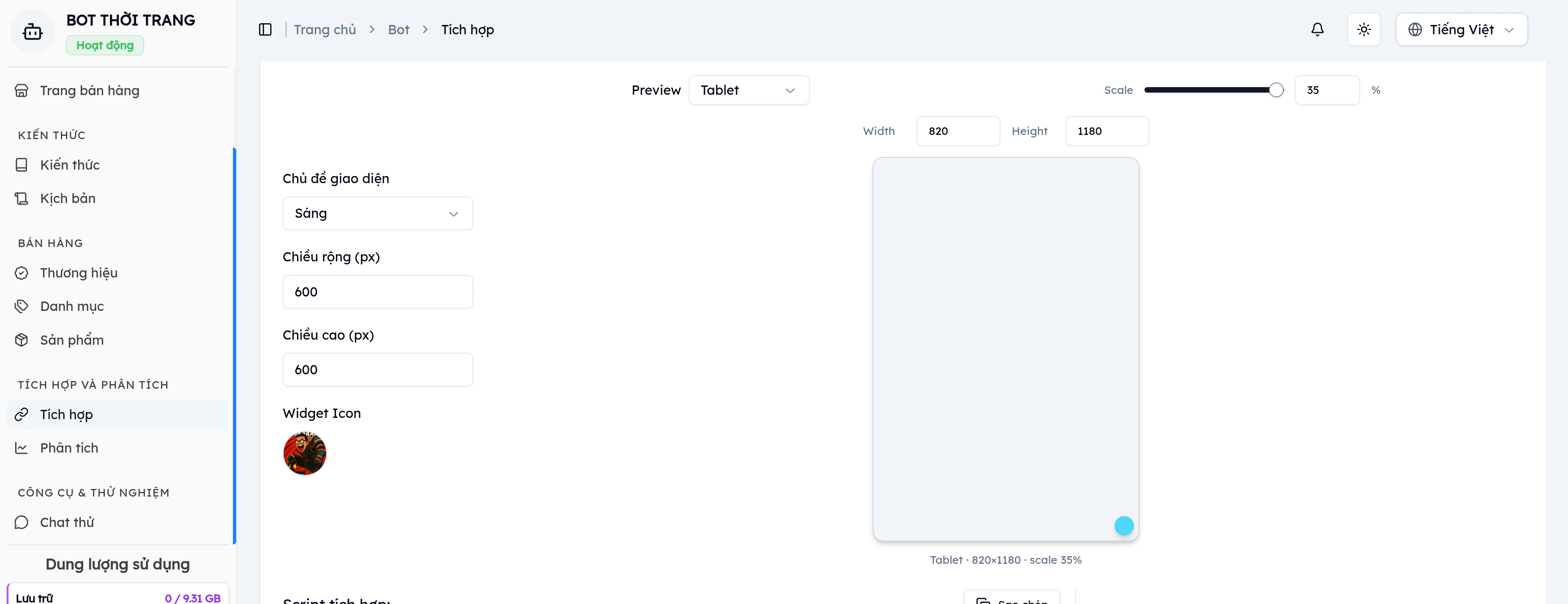
Xác nhận bot đang hoạt động
Kiểm tra Bot Code
bot-code trong script khớp chính xác với Bot Code trong Cài đặt Bot → Nhúng Widget.Kiểm tra Content Security Policy (CSP)
cdn.evoka.vn vào allowlist của script-src và connect-src.Tài khoản & Đăng nhập
Không đăng nhập được / Phiên đăng nhập hết hạn
Không đăng nhập được / Phiên đăng nhập hết hạn
- Token xác thực đã hết hạn (thường sau vài giờ không hoạt động).
- Đang dùng nhiều thiết bị cùng lúc.
- Tài khoản bị khóa.
- Xóa cache trình duyệt → thử đăng nhập lại.
- Dùng chức năng Quên mật khẩu nếu không nhớ mật khẩu.
- Liên hệ support nếu tài khoản bị khóa: contact@evoka.vn.