

Sản phẩm là nền tảng của hệ thống bán hàng EVOKA. Chatbot AI sẽ sử dụng thông tin sản phẩm để tư vấn, giới thiệu và hỗ trợ khách hàng đặt hàng tự động. Thông tin sản phẩm cũng được đồng bộ vào tri thức bot để trả lời chính xác mọi câu hỏi liên quan. Truy cập: vào trang quản lý bot → chọn bot → tab Sản phẩm trên sidebar.Documentation Index
Fetch the complete documentation index at: https://docs.evoka.vn/llms.txt
Use this file to discover all available pages before exploring further.
Tạo sản phẩm mới
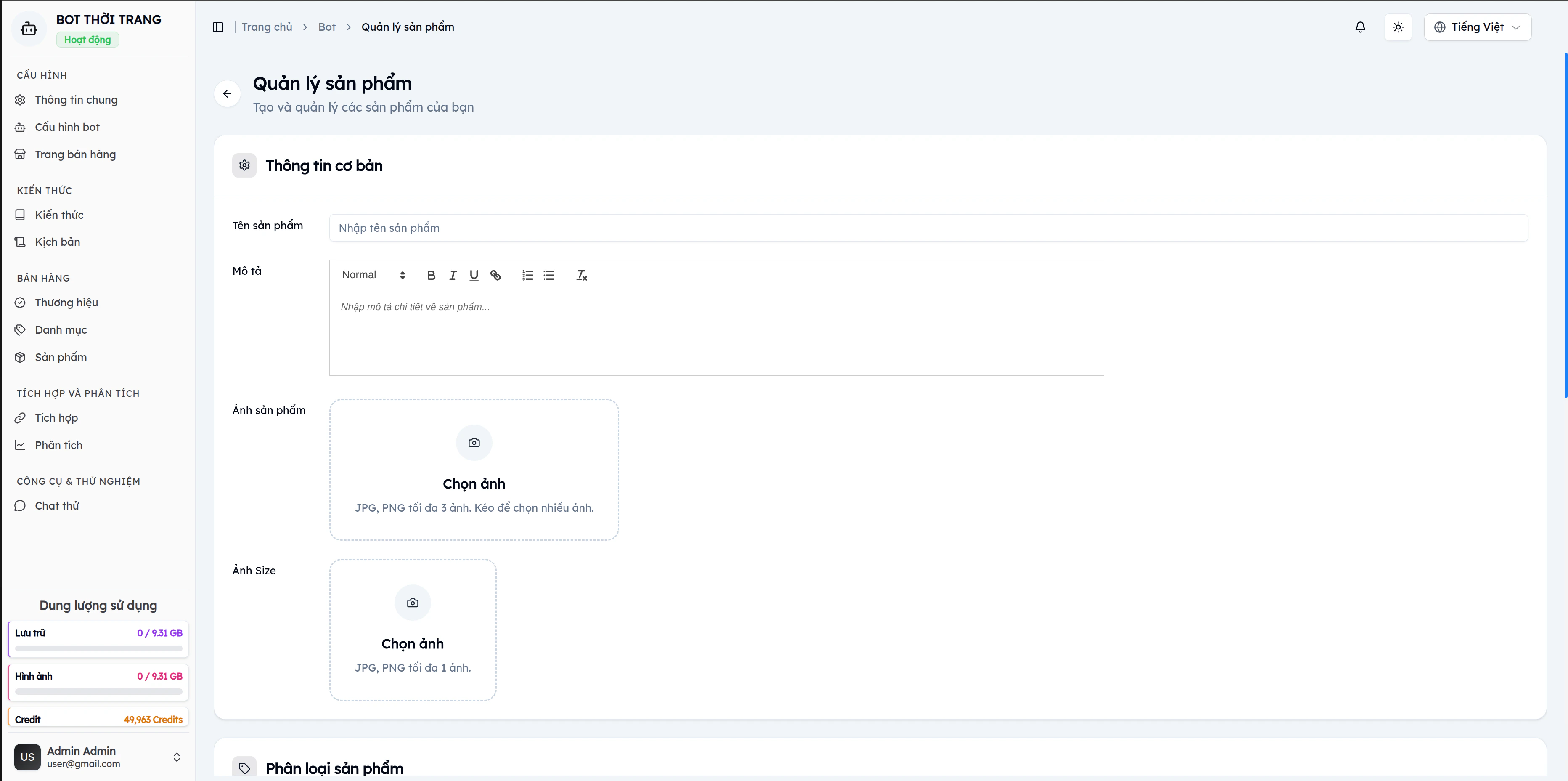
Bấm + Tạo sản phẩm để vào trang tạo. Giao diện chia thành 3 phần (cards):Thông tin cơ bản
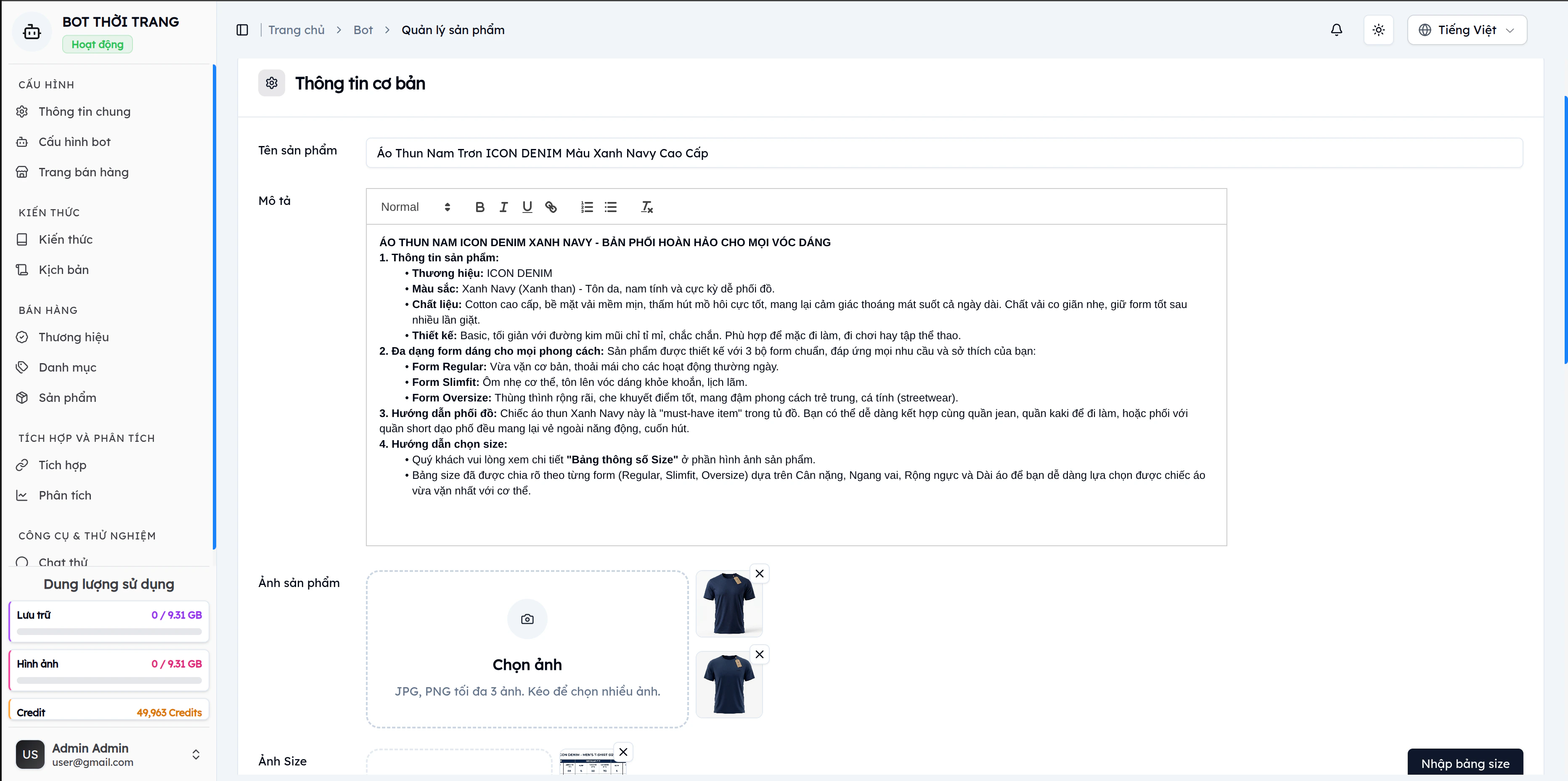
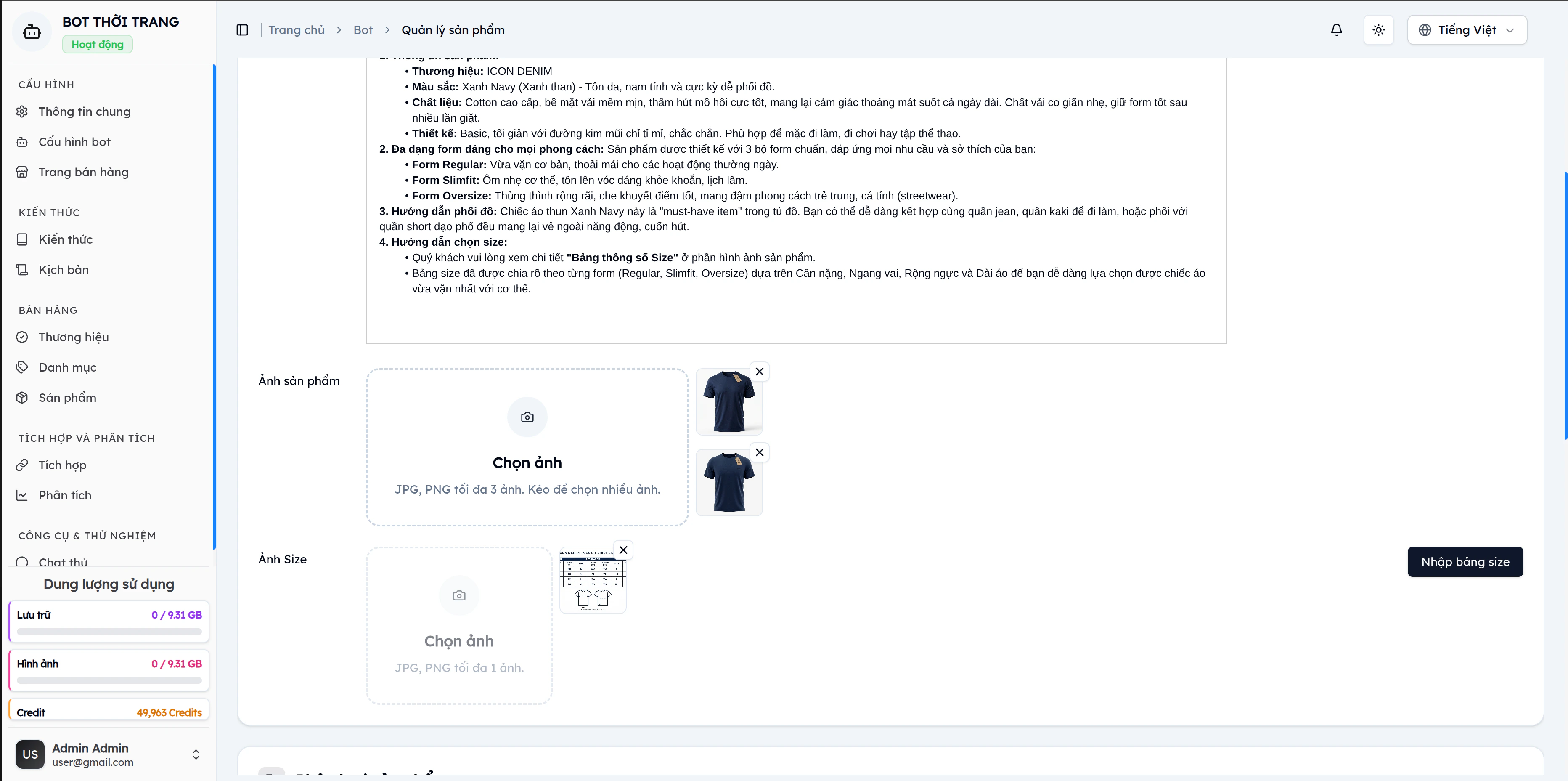
Nhập các thông tin chính về sản phẩm:
| Trường | Mô tả |
|---|---|
| Tên sản phẩm | Tên hiển thị cho khách hàng (bắt buộc) |
| Mô tả | Nội dung mô tả chi tiết với editor rich text (hỗ trợ in đậm, list, link…) |
| Ảnh sản phẩm | Upload tối đa 3 ảnh sản phẩm (kéo thả hoặc click chọn) |
| Ảnh bảng kích thước | Upload ảnh size chart kèm mô tả (dành cho thời trang, giày dép…) |
Giá & Kho hàng
Cấu hình giá bán và quản lý tồn kho:
Các trường giá có liên kết 2 chiều: thay đổi giá khuyến mại sẽ tự tính %, và ngược lại.Tùy chọn bổ sung: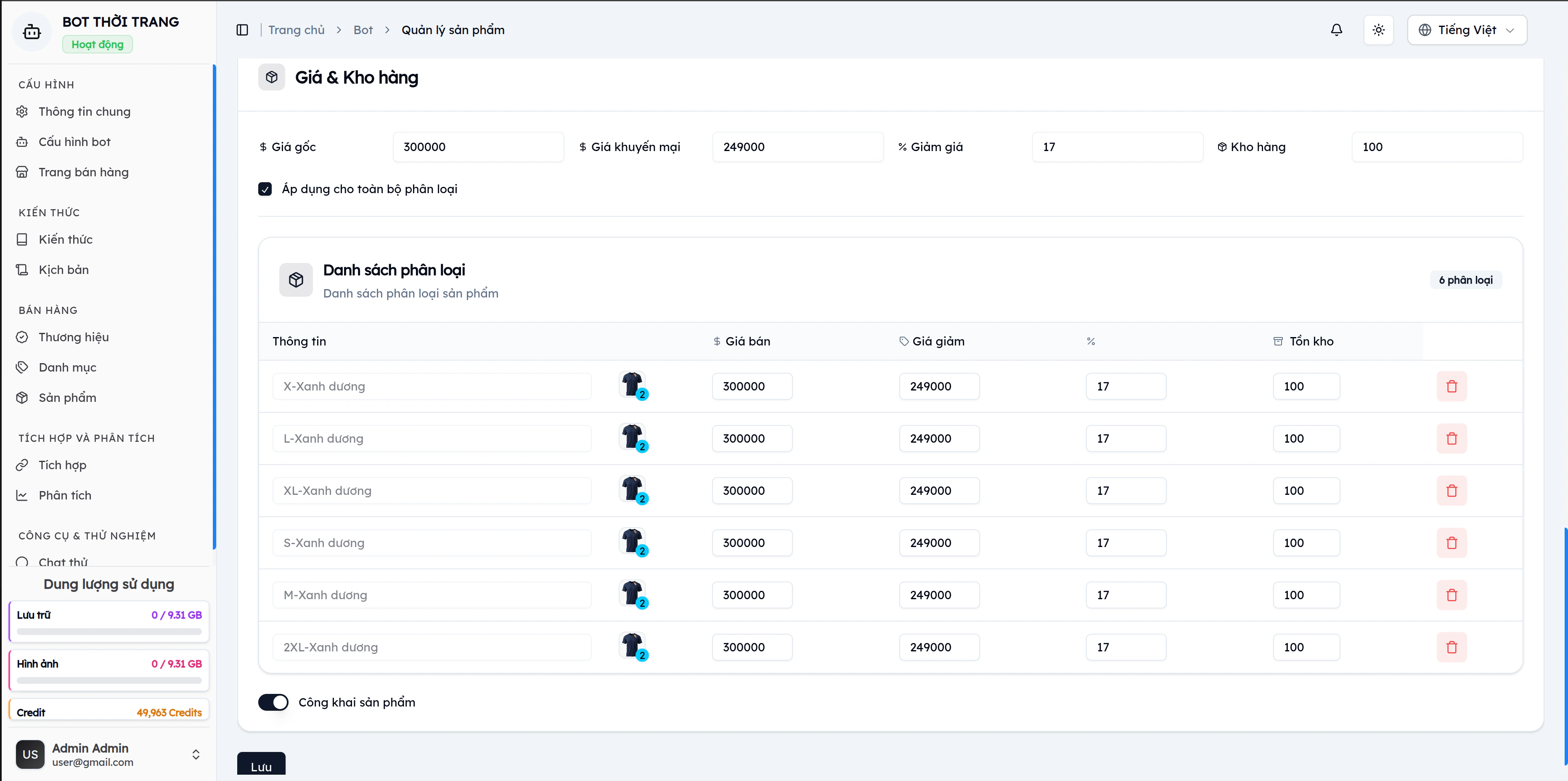
| Trường | Mô tả |
|---|---|
| Giá gốc | Giá niêm yết chính thức |
| Giá khuyến mại | Giá bán thực tế sau giảm (tự cập nhật khi nhập % giảm) |
| Giảm giá (%) | Phần trăm giảm giá (tự tính giá khuyến mại) |
| Kho hàng | Số lượng tồn kho hiện tại |
- ☑️ Áp dụng cho toàn bộ phân loại — giá áp dụng cho tất cả biến thể
- 🔘 Công khai sản phẩm (bật/tắt) — hiển thị hoặc ẩn sản phẩm trên shop
Phân loại sản phẩm
Gán danh mục, thương hiệu và thuộc tính cho sản phẩm:
Mỗi thuộc tính có thể thêm nhiều giá trị (ví dụ: Đỏ, Xanh, Trắng). Hệ thống tự tạo biến thể (variants) bằng cách kết hợp tất cả giá trị thuộc tính.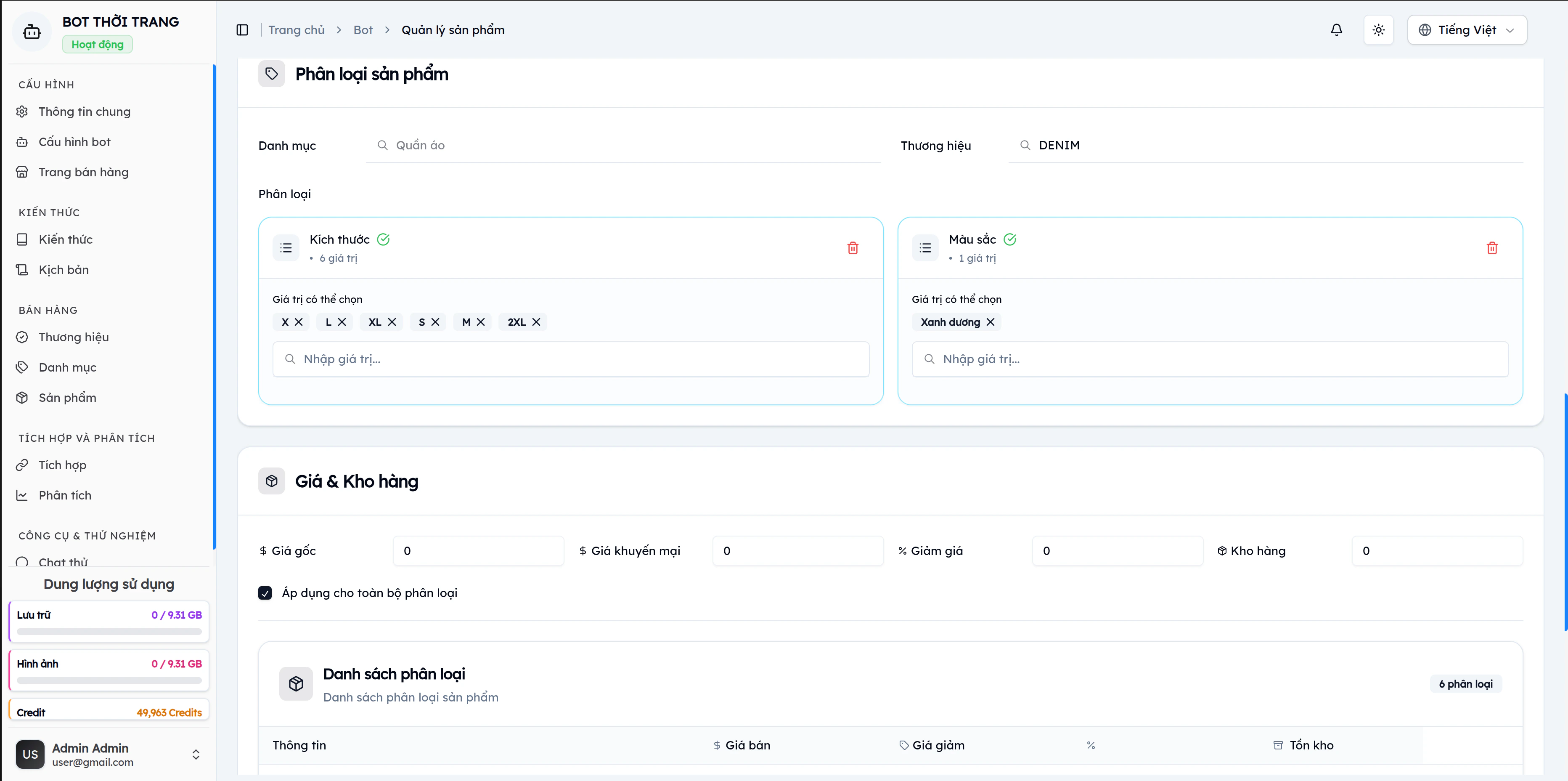
| Trường | Mô tả |
|---|---|
| Danh mục | Tự động gán theo danh mục của Shop (không chỉnh được) |
| Thương hiệu | Chọn từ danh sách hoặc tạo mới bằng cách nhập tên → Enter |
| Phân loại (Attributes) | Các thuộc tính phân loại theo danh mục (ví dụ: Màu sắc, Kích thước) |
Biến thể sản phẩm (Variants)
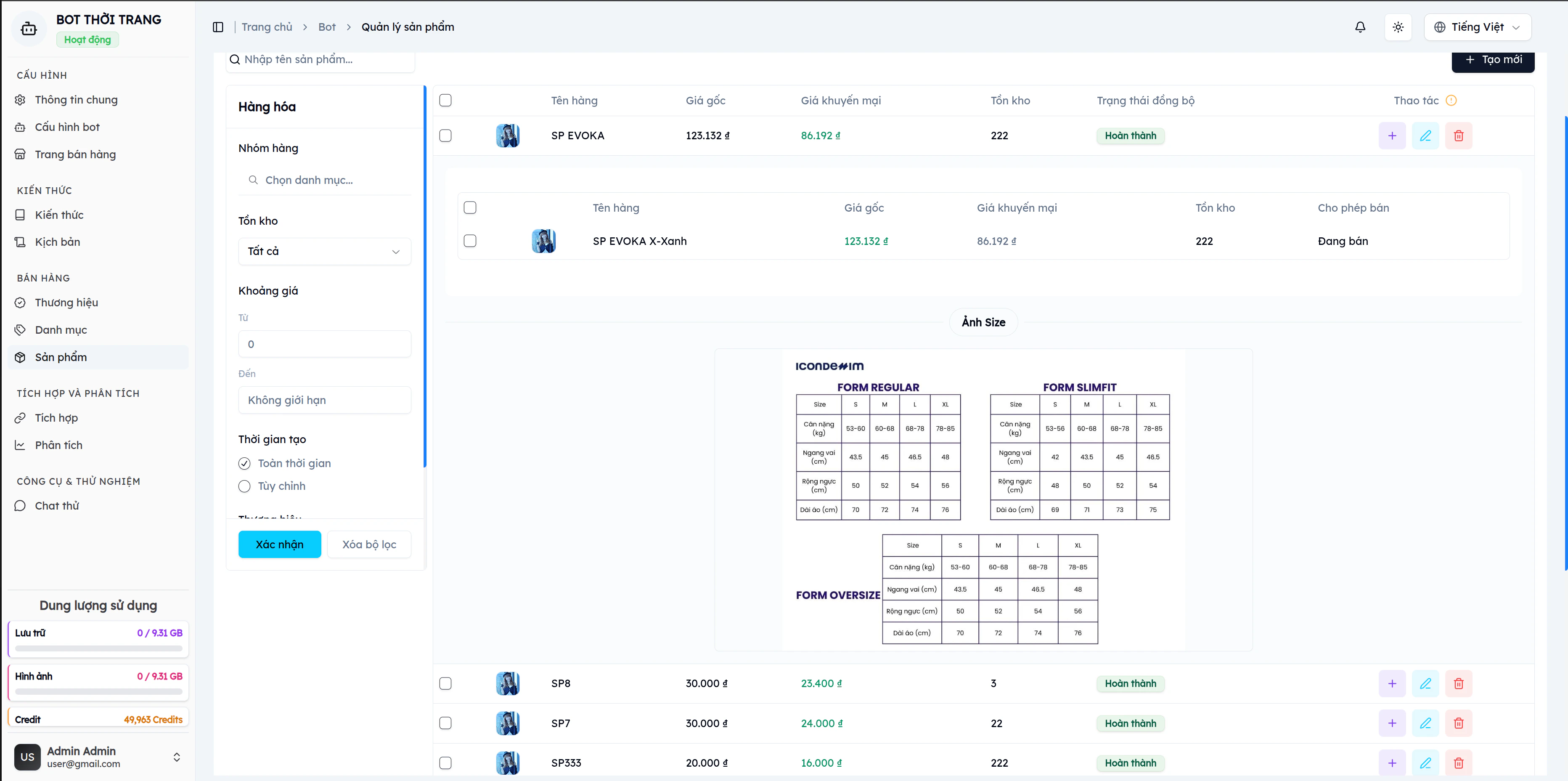
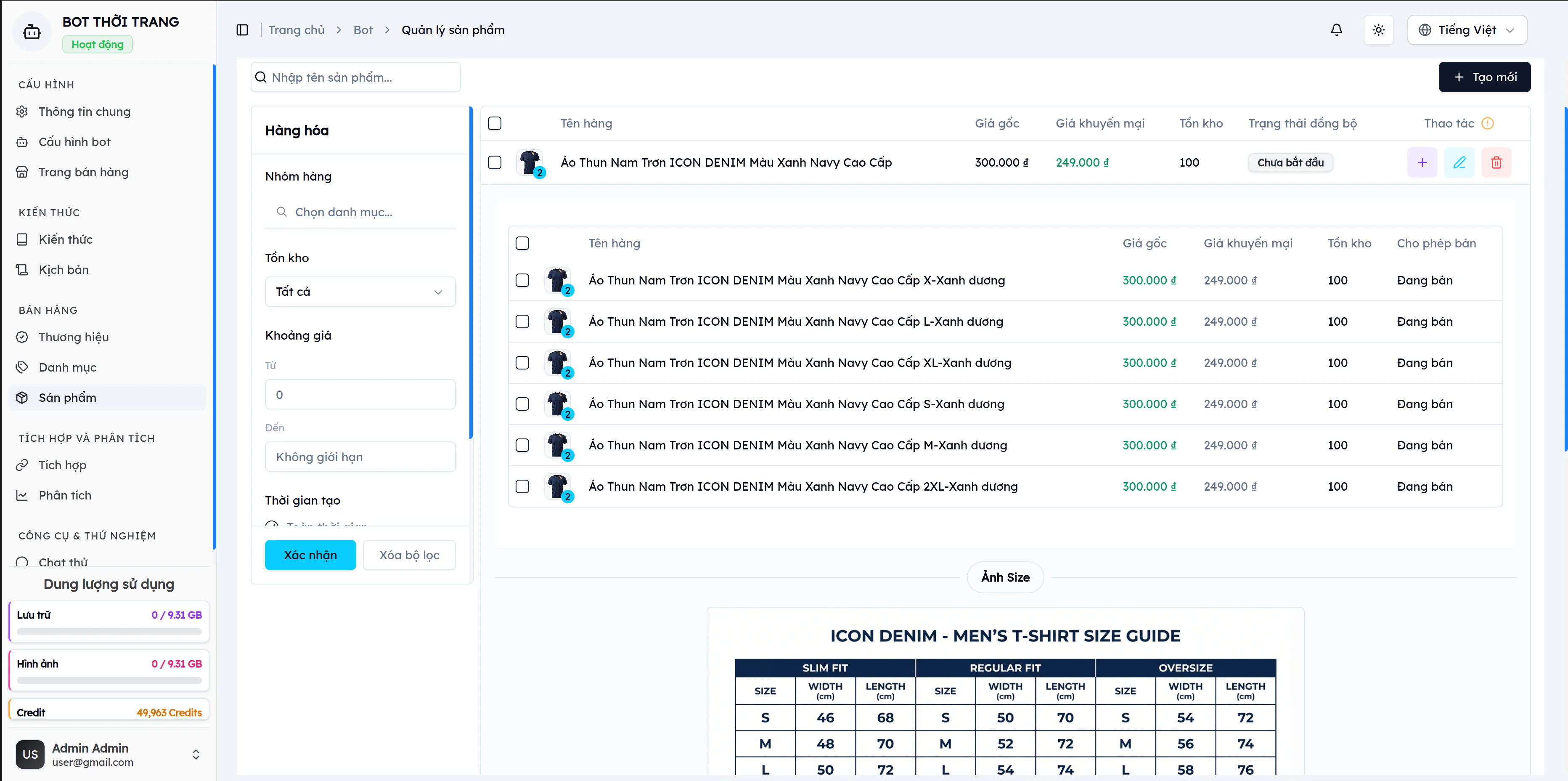
Biến thể cho phép tạo các phiên bản khác nhau của cùng một sản phẩm (ví dụ: Áo thun Đỏ size M, Áo thun Xanh size L).Cách tạo biến thể
- Tại card Phân loại, thêm thuộc tính (ví dụ: “Màu sắc”) và các giá trị (ví dụ: “Đỏ”, “Xanh”)
- Hệ thống tự động tạo biến thể bằng cách tổ hợp các giá trị
- Mỗi biến thể có thể có giá, tồn kho và khuyến mãi riêng
Quản lý biến thể
- Bấm icon + trên hàng sản phẩm trong danh sách → mở dialog quản lý biến thể
- Chỉ khả dụng khi sản phẩm đã bật biến thể (hasVariant = true)
- Tooltip giải thích: “Thêm biến thể là thêm các tùy chọn khác nhau của sản phẩm (màu sắc, kích thước…). Mỗi biến thể có thể có giá, số lượng và khuyến mãi riêng.”
Danh sách sản phẩm
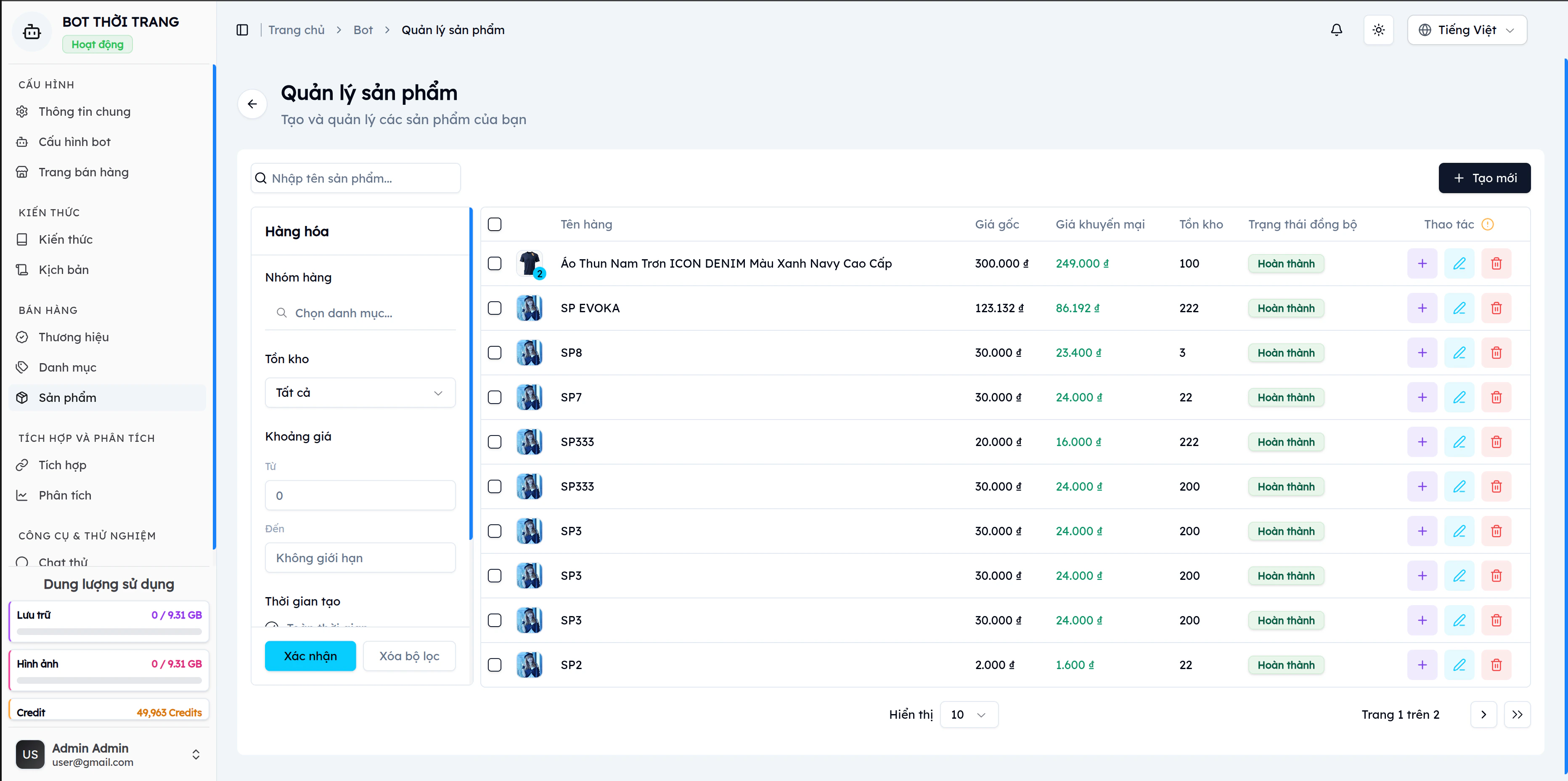
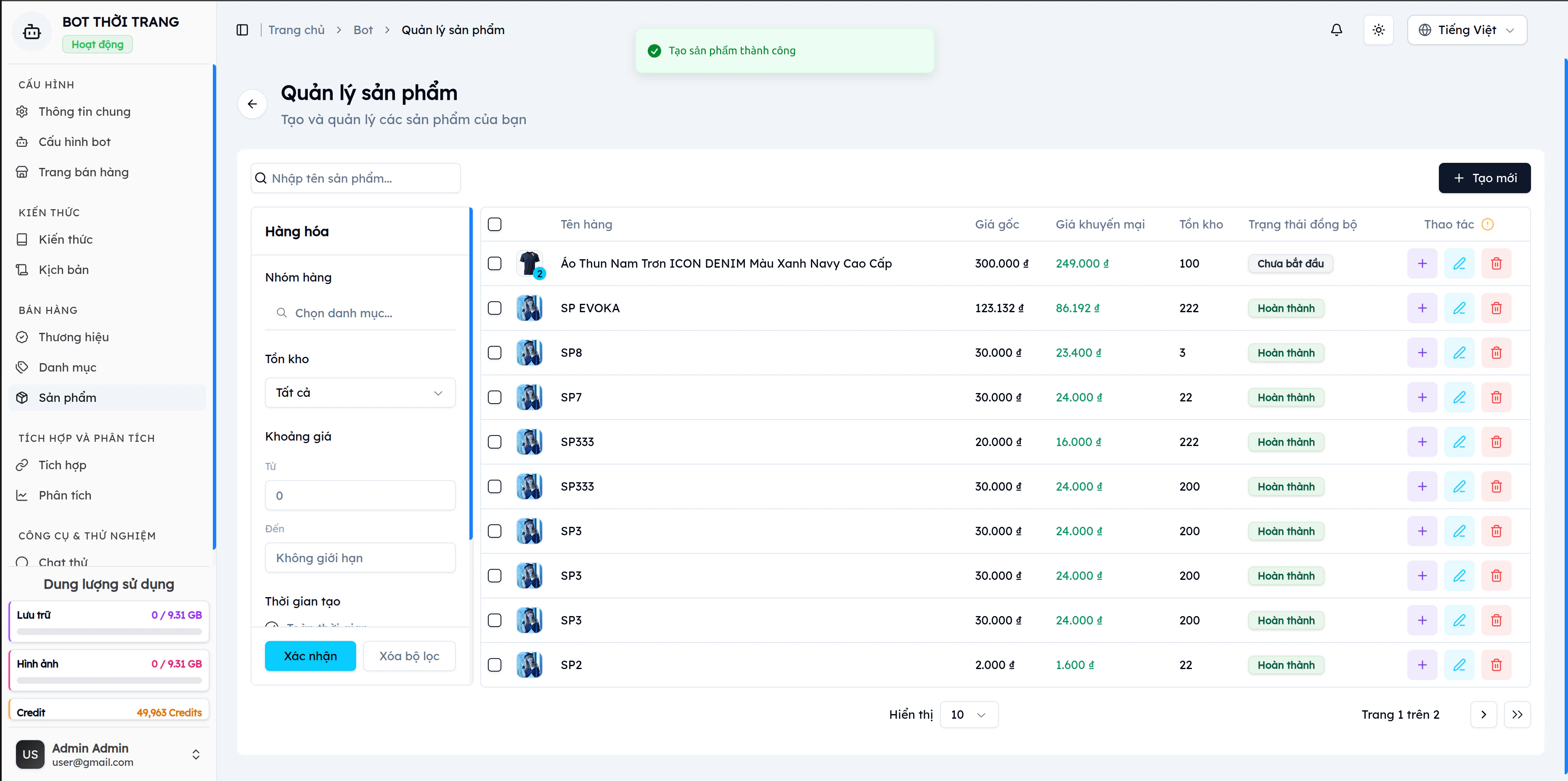
Tất cả sản phẩm hiển thị dạng bảng dữ liệu với phân trang:| Cột | Mô tả |
|---|---|
| ☐ | Checkbox chọn hàng loạt |
| Ảnh | Thumbnail ảnh sản phẩm |
| Tên | Tên sản phẩm |
| Giá gốc | Giá niêm yết (format tiền VNĐ) |
| Giá KM | Giá khuyến mại (màu xanh) |
| Tồn kho | Số lượng còn lại |
| Trạng thái đồng bộ | Badge: Chờ xử lý / Đang xử lý / Hoàn thành / Thất bại |
| Thao tác | Thêm biến thể (+) · Chỉnh sửa (✏️) · Xóa (🗑️) |
Trạng thái đồng bộ
Sản phẩm được tự động đồng bộ vào tri thức bot để chatbot sử dụng khi tư vấn. Trạng thái hiển thị tiến trình:| Trạng thái | Ý nghĩa |
|---|---|
| Chờ xử lý | Đang chờ trong hàng đợi vector hóa |
| Đang xử lý | Hệ thống đang trích xuất thông tin sản phẩm |
| Hoàn thành | Bot đã sẵn sàng tư vấn về sản phẩm này |
| Thất bại | Xảy ra lỗi — thử xóa và tạo lại |
Chỉnh sửa sản phẩm
Bấm icon ✏️ trên hàng sản phẩm → mở trang chỉnh sửa với 3 cards giống trang tạo mới (Thông tin cơ bản, Giá & Kho hàng, Phân loại). Thay đổi được lưu ngay khi bấm Lưu.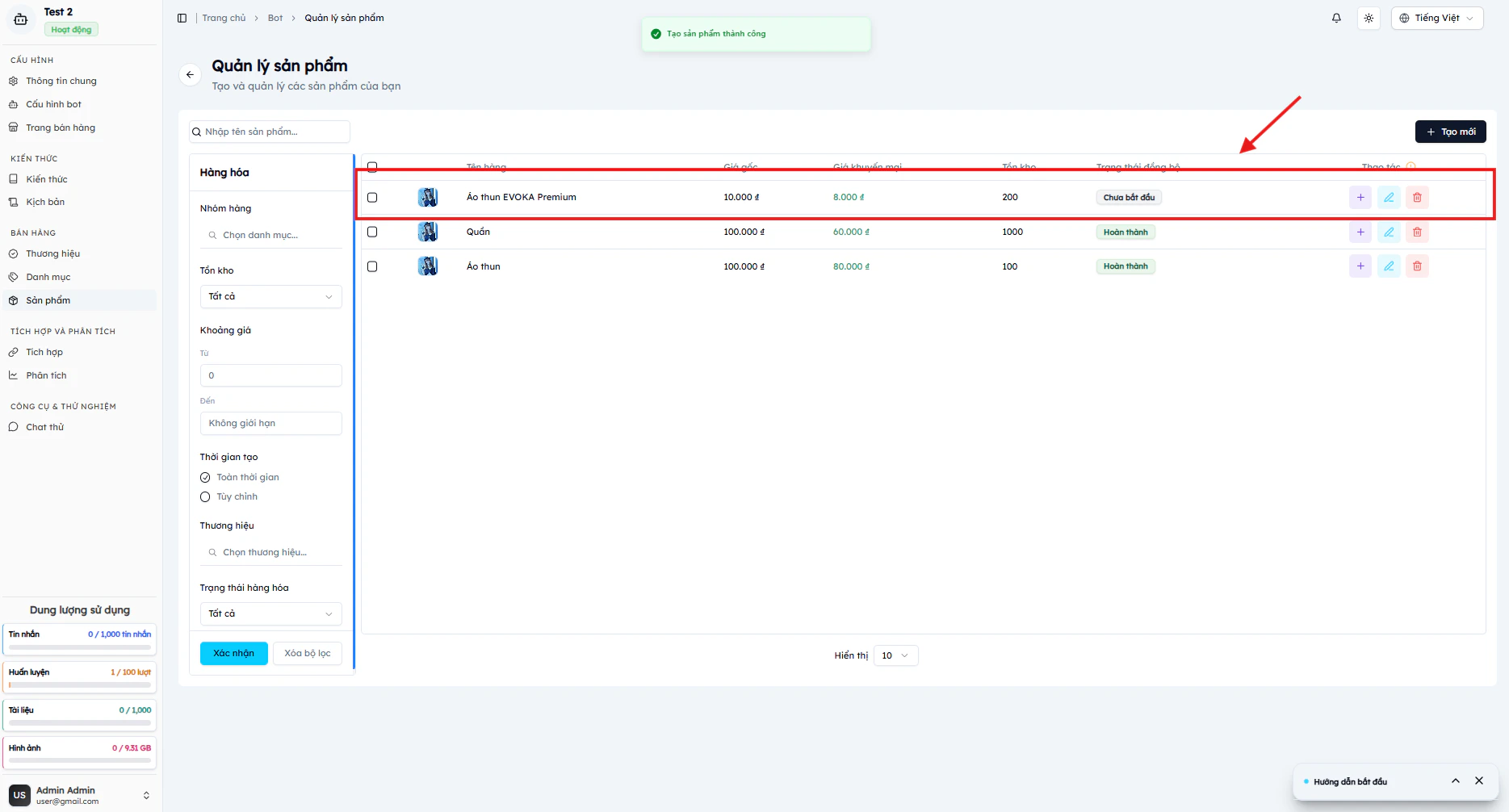
Câu hỏi thường gặp
Sản phẩm đồng bộ vào tri thức bot như thế nào?
Sản phẩm đồng bộ vào tri thức bot như thế nào?
Khi tạo hoặc cập nhật sản phẩm, hệ thống tự động vector hóa thông tin (tên, mô tả, giá, thuộc tính) và nạp vào tri thức bot. Trạng thái hiển thị tại cột Trạng thái đồng bộ trong bảng sản phẩm.
Upload được tối đa bao nhiêu ảnh?
Upload được tối đa bao nhiêu ảnh?
Tối đa 3 ảnh sản phẩm và thêm ảnh bảng kích thước (size chart) riêng biệt.
Làm sao tạo biến thể?
Làm sao tạo biến thể?
Tại card Phân loại, thêm thuộc tính (ví dụ: Màu sắc) và nhập các giá trị (Đỏ, Xanh). Hệ thống tự tạo biến thể khi bạn có ≥1 thuộc tính với giá trị.
Tại sao danh mục bị khóa không chỉnh được?
Tại sao danh mục bị khóa không chỉnh được?
Danh mục sản phẩm được gán theo danh mục của Shop khi thiết lập. Tất cả sản phẩm trong cùng shop thuộc cùng danh mục.
Tiếp theo
Thiết lập Shop
Hoàn thành 6 điều kiện và kích hoạt trang bán hàng.
Quản lý đơn hàng
Xem và xử lý đơn hàng từ chatbot AI.