

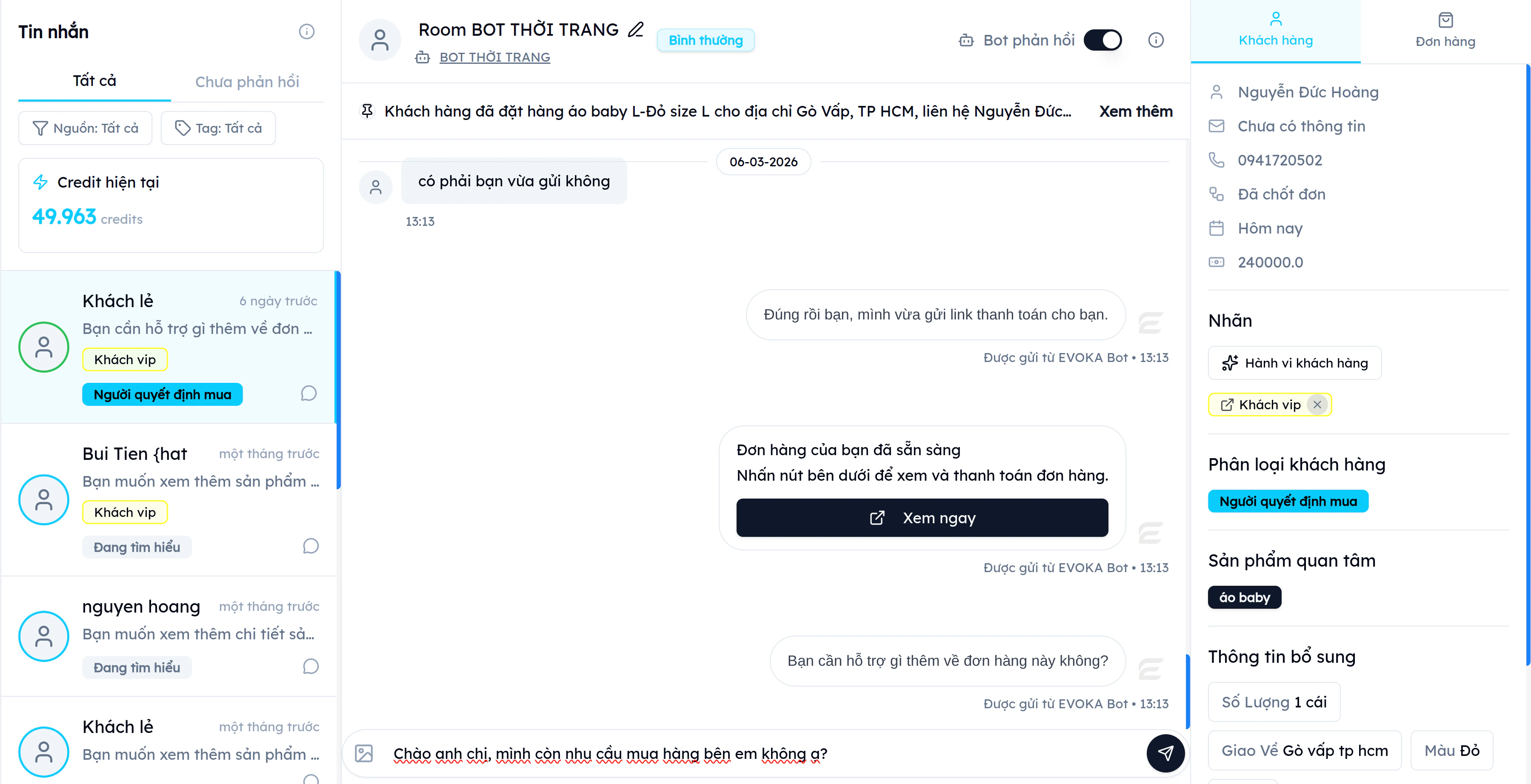
Trang Tin nhắn cho phép bạn theo dõi toàn bộ cuộc trò chuyện giữa chatbot và khách hàng trên mọi kênh (website, Zalo, Facebook). Bạn có thể xem nội dung trao đổi, thông tin khách hàng, kiểm tra chất lượng phản hồi và chủ động tham gia trả lời khi cần hỗ trợ trực tiếp. Truy cập: từ sidebar trái → chọn Tin nhắn.Documentation Index
Fetch the complete documentation index at: https://docs.evoka.vn/llms.txt
Use this file to discover all available pages before exploring further.
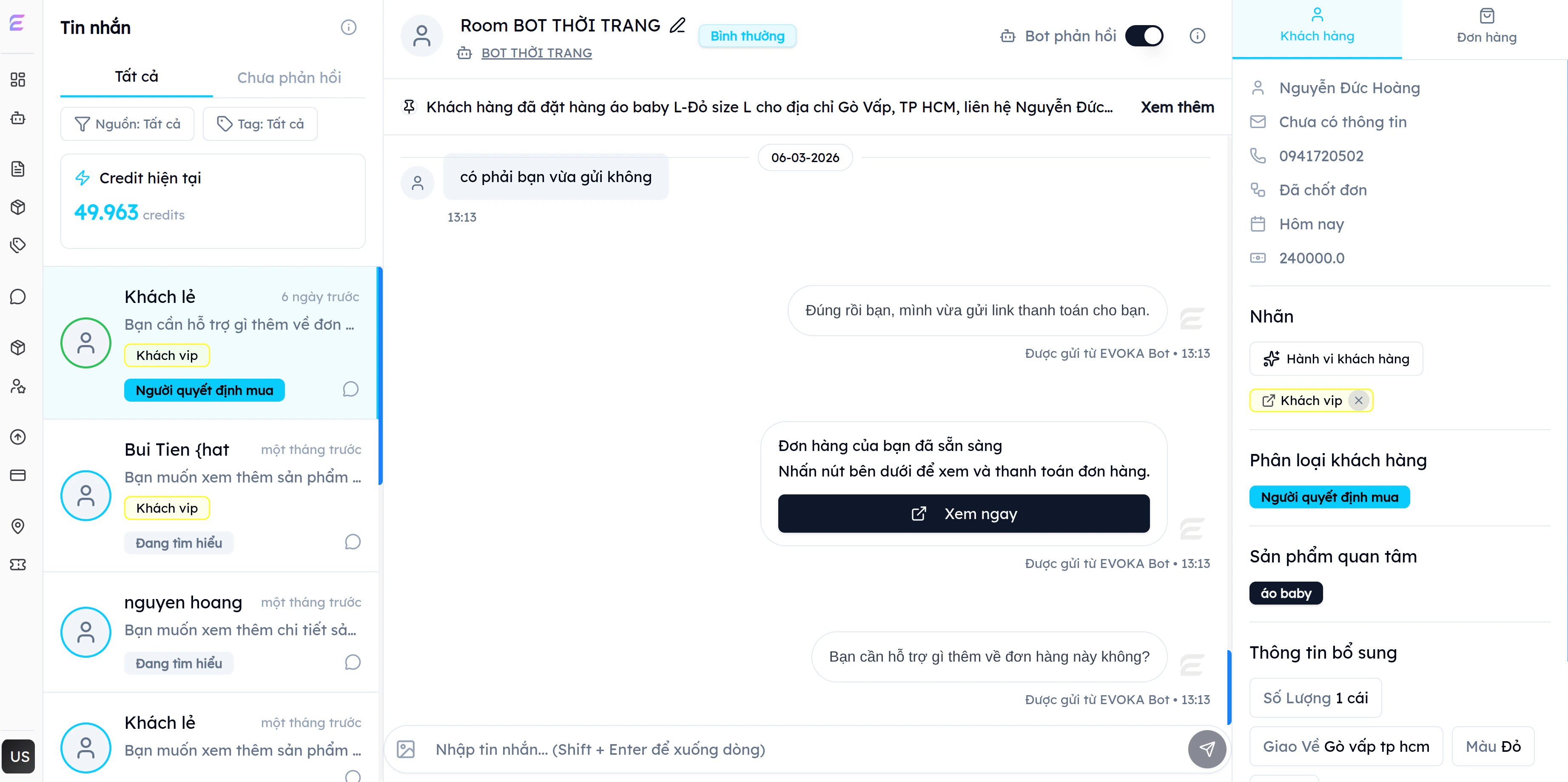
| Phần | Chức năng |
|---|---|
| Danh sách hội thoại (trái) | Tất cả cuộc trò chuyện, bộ lọc Nguồn/Tag, credit hiện tại |
| Khung chat (giữa) | Nội dung trao đổi, nút bật/tắt Bot phản hồi, ô soạn tin |
| Thông tin khách hàng (phải) | 2 tab: Khách hàng (SĐT, nhãn, phân loại) và Đơn hàng (tạo đơn nhanh) |
Danh sách hội thoại
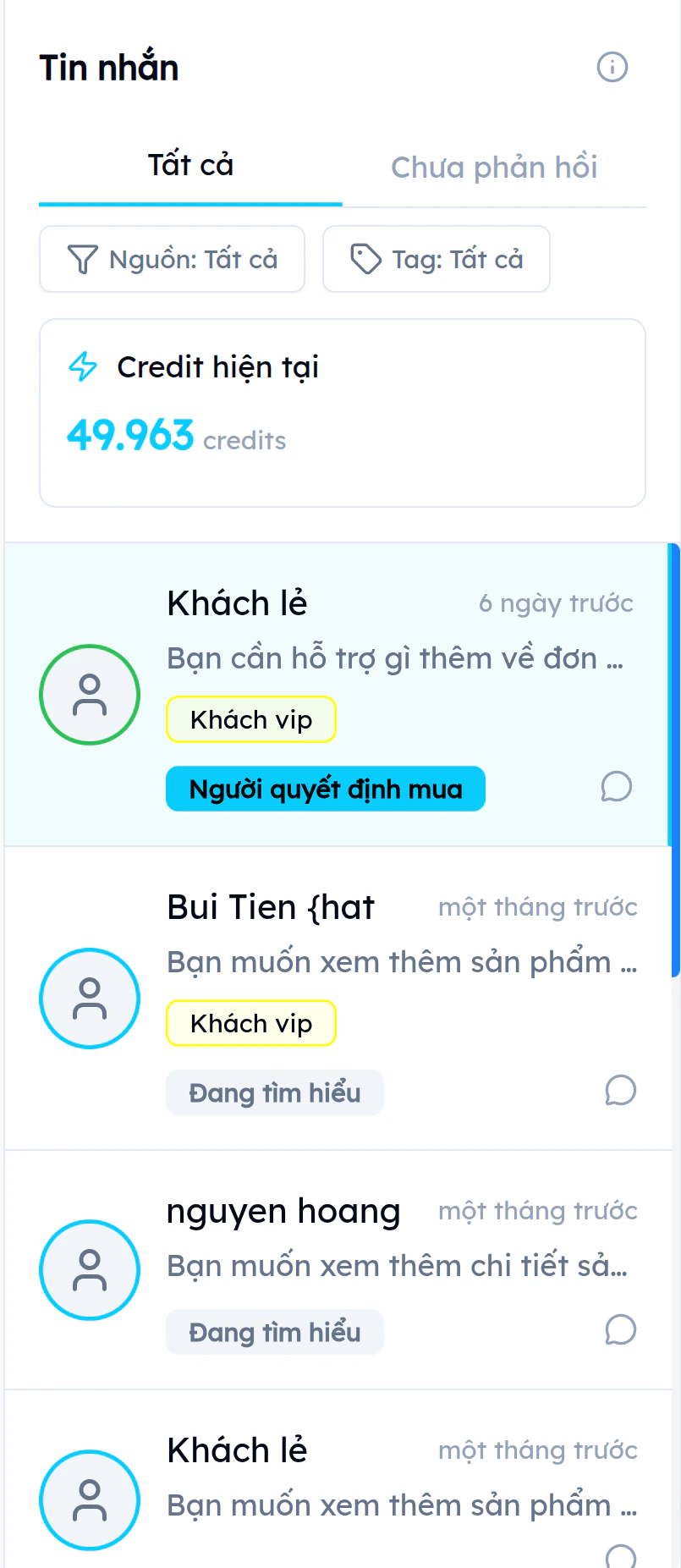
Sidebar trái hiển thị 2 tab lọc nhanh:Tab “Tất cả”
Hiển thị toàn bộ cuộc trò chuyện — bao gồm cả đã xử lý và đang chờ. Mỗi mục hiển thị:- Tên khách hàng và tin nhắn gần nhất
- Nhãn (VD: “Khách vip”) và phân loại (VD: “Người quyết định mua”, “Đang tìm hiểu”)
- Thời gian tương tác gần nhất
- Bộ lọc theo Nguồn và Tag
Tab “Chưa phản hồi”
Hiển thị các cuộc trò chuyện chưa được đọc hoặc chưa xử lý — giúp bạn ưu tiên phản hồi nhanh.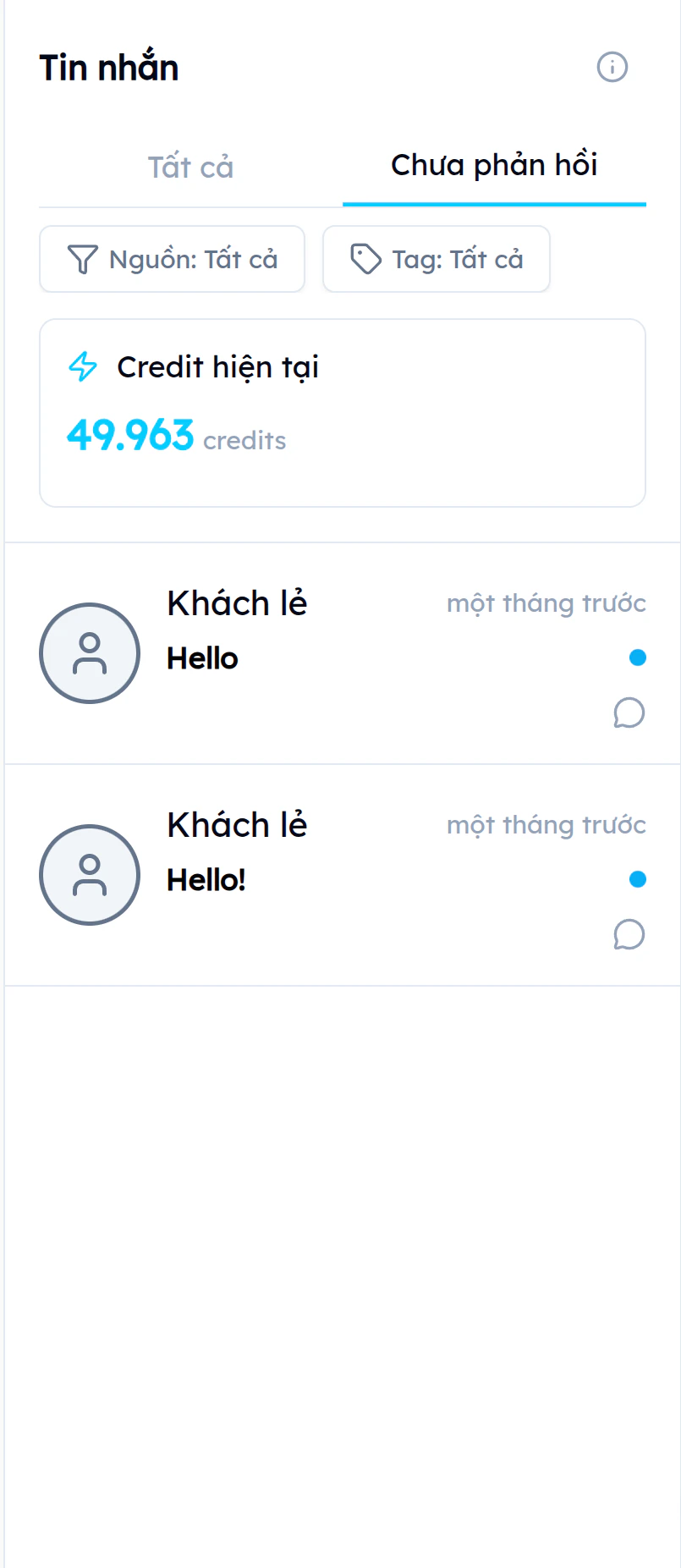
Thông tin khách hàng
Panel bên phải hiển thị thông tin chi tiết về khách hàng đang chat:| Trường | Mô tả |
|---|---|
| Tên | Tên khách hàng |
| SĐT | Số điện thoại liên lạc |
| Trạng thái | Giai đoạn bán hàng (VD: “Đã chốt đơn”) |
| Giá trị | Giá trị đơn hàng (VD: 240,000đ) |
| Nhãn | Tag phân loại (VD: “Khách vip”, “Hành vi khách hàng”) |
| Phân loại | Mức độ sẵn sàng mua (VD: “Người quyết định mua”) |
| Sản phẩm quan tâm | Sản phẩm khách đã hỏi/xem |
| Thông tin bổ sung | Số lượng, màu sắc, địa chỉ giao hàng |
Thông tin khách hàng được bot tự động thu thập trong quá trình trò chuyện — bạn không cần nhập thủ công. Hệ thống tự nhận diện nhãn, phân loại và sản phẩm quan tâm từ nội dung chat.
Tạo đơn hàng nhanh
Chuyển sang tab Đơn hàng (bên cạnh tab Khách hàng) để tạo đơn trực tiếp trong cuộc trò chuyện — không cần rời khỏi trang chat: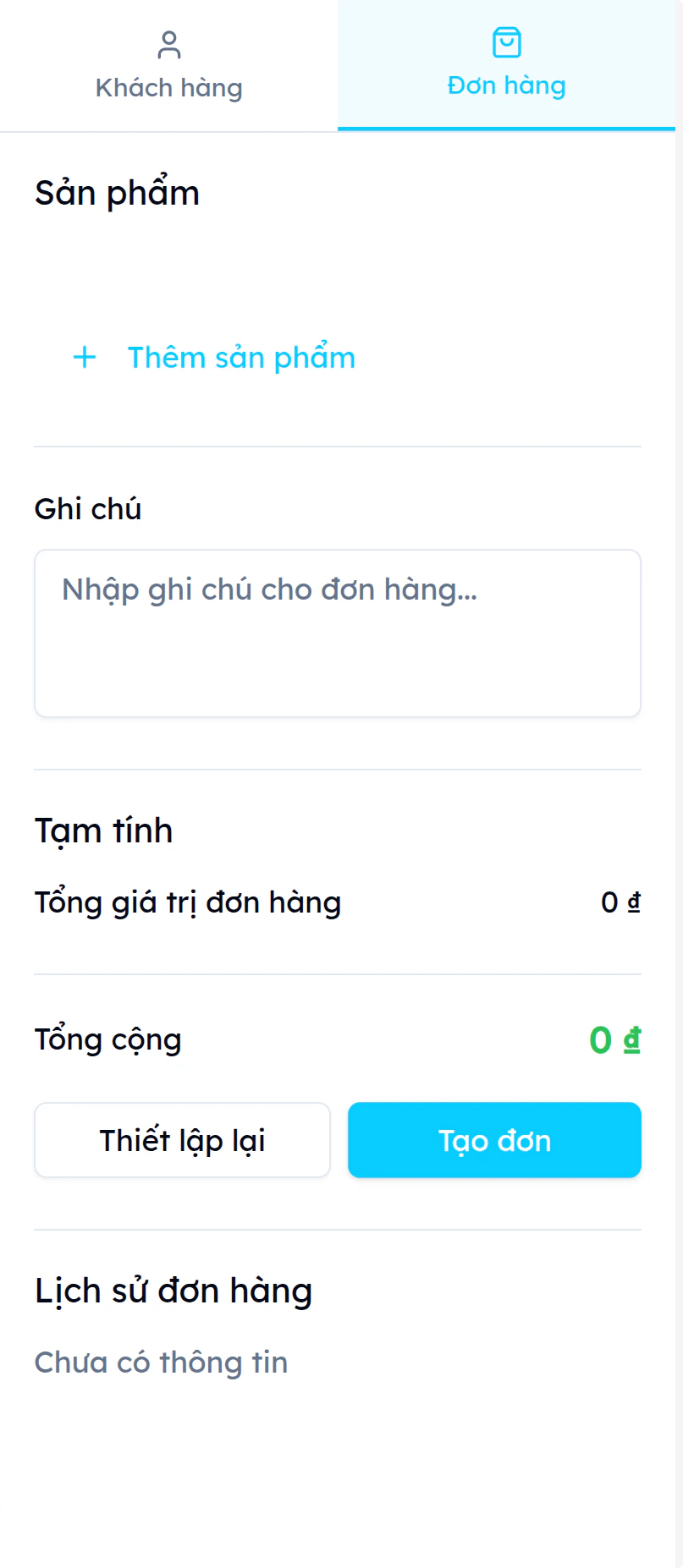
| Mục | Mô tả |
|---|---|
| Sản phẩm | Bấm + Thêm sản phẩm để chọn sản phẩm từ danh mục |
| Ghi chú | Ghi chú nội bộ cho đơn hàng (VD: yêu cầu đặc biệt) |
| Tạm tính | Tổng giá trị đơn hàng được tính tự động |
| Tạo đơn | Xác nhận và tạo đơn — đơn hàng xuất hiện trong Quản lý đơn hàng |
| Lịch sử đơn hàng | Xem các đơn hàng trước đó của khách hàng này |
Phản hồi trực tiếp
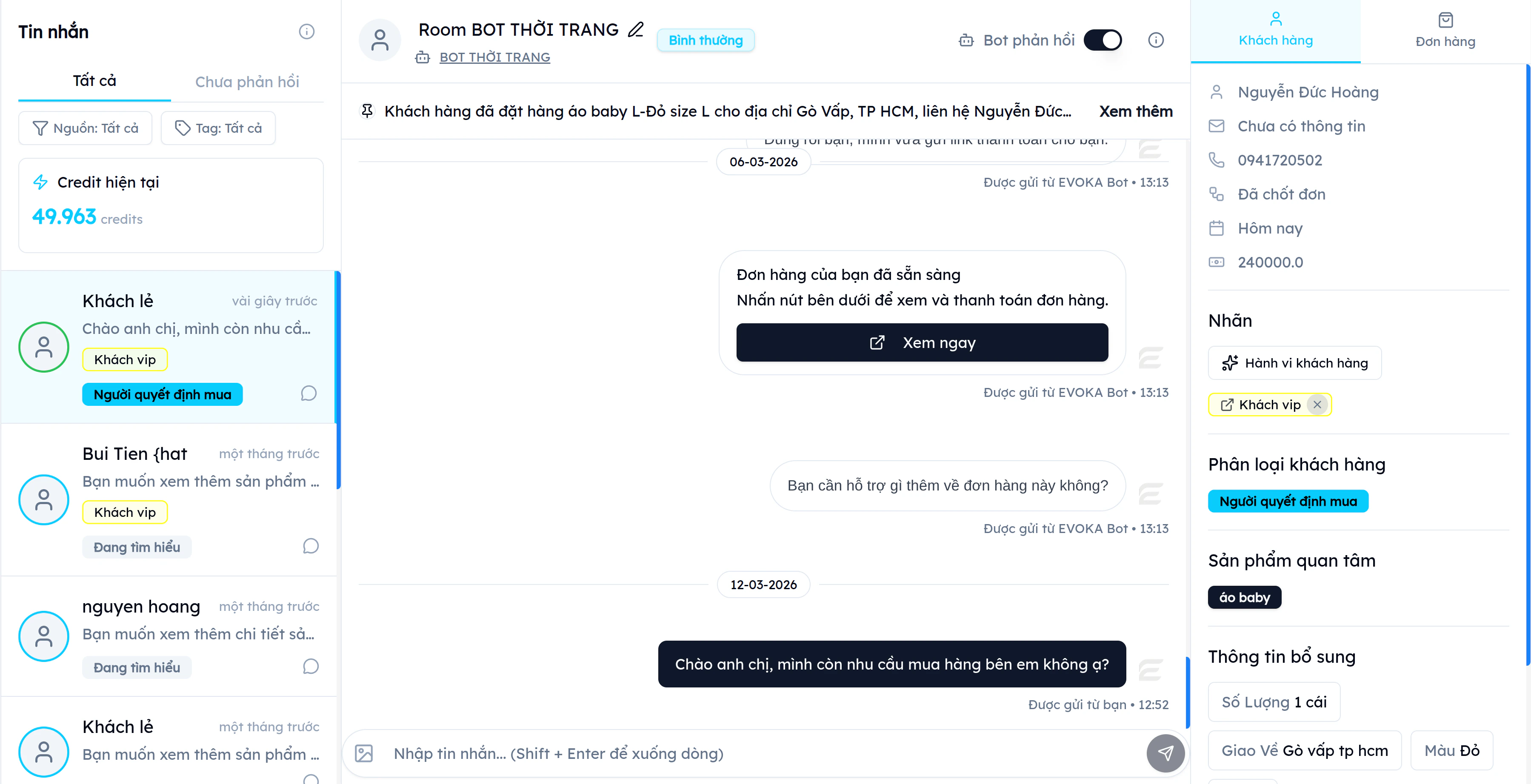
Khi cần hỗ trợ khách hàng ngoài khả năng của bot, bạn có thể tham gia trả lời trực tiếp trong cuộc trò chuyện.Bật/Tắt Bot phản hồi
Nút Bot phản hồi (góc trên khung chat) cho phép bật hoặc tắt bot cho từng cuộc trò chuyện:| Trạng thái | Hành vi |
|---|---|
| Bật (mặc định) | Bot tự động trả lời tin nhắn khách hàng |
| Tắt | Chỉ nhân viên mới có thể trả lời — bot ngừng phản hồi trong cuộc trò chuyện này |
Gửi tin nhắn
Soạn tin nhắn
Nhập nội dung phản hồi vào ô soạn tin ở cuối khung chat. Dùng Shift + Enter để xuống dòng.
Câu hỏi thường gặp
Bot và nhân viên có thể trả lời song song không?
Bot và nhân viên có thể trả lời song song không?
Có. Khi nút Bot phản hồi đang bật, bot vẫn tiếp tục hoạt động bình thường. Tin nhắn của bạn và bot đều hiển thị trong cùng cuộc trò chuyện.
Làm sao phân biệt tin nhắn bot và nhân viên?
Làm sao phân biệt tin nhắn bot và nhân viên?
Tin nhắn bot ghi “Được gửi từ EVOKA Bot”, tin nhắn nhân viên ghi “Được gửi từ bạn” — giúp bạn dễ dàng theo dõi.
Có thể lọc hội thoại theo kênh không?
Có thể lọc hội thoại theo kênh không?
Có. Dùng bộ lọc Nguồn ở đầu danh sách để lọc theo kênh (Website, Zalo, Facebook) hoặc Tag để lọc theo nhãn phân loại.
Nhãn và phân loại khách hàng được tạo thế nào?
Nhãn và phân loại khách hàng được tạo thế nào?
Bot tự động gán nhãn và phân loại dựa trên nội dung trò chuyện. Bạn cũng có thể chỉnh sửa thủ công trong panel thông tin khách hàng bên phải.
Tạo đơn hàng trong chat khác gì trang Đơn hàng?
Tạo đơn hàng trong chat khác gì trang Đơn hàng?
Tính năng tạo đơn nhanh trong chat giúp bạn không cần rời khỏi cuộc trò chuyện. Đơn hàng được tạo sẽ tự động xuất hiện trong Quản lý đơn hàng với đầy đủ thông tin.
Tắt Bot phản hồi có ảnh hưởng đến các cuộc trò chuyện khác không?
Tắt Bot phản hồi có ảnh hưởng đến các cuộc trò chuyện khác không?
Không. Toggle Bot phản hồi chỉ áp dụng cho cuộc trò chuyện đang xem. Các cuộc trò chuyện khác vẫn được bot phản hồi bình thường.
Tiếp theo
Kịch bản hội thoại
Thiết kế luồng hội thoại tự động cho chatbot bán hàng.
Thống kê & Phân tích
Xem số liệu thống kê hội thoại và hiệu suất bot.