

1. Trang Tạo Bot dùng để làm gì?
Trang Tạo Bot cho phép bạn khởi tạo một chatbot mới để sử dụng trong hệ thống EVOKA. Sau khi tạo, bot sẽ là trung tâm để bạn:- Gắn kiến thức
- Áp dụng kịch bản hội thoại
- Kết nối với bán hàng, sản phẩm hoặc dịch vụ
- Tích hợp vào website hoặc ứng dụng
Nếu bạn muốn hiểu Bot EVOKA là gì và hoạt động ra sao, hãy xem:
Tổng quan Bot
2. Truy cập trang Bot
Để tích hợp EVOKA AI vào website hoặc ứng dụng, bạn cần tạo ít nhất một chatbot.Thao tác
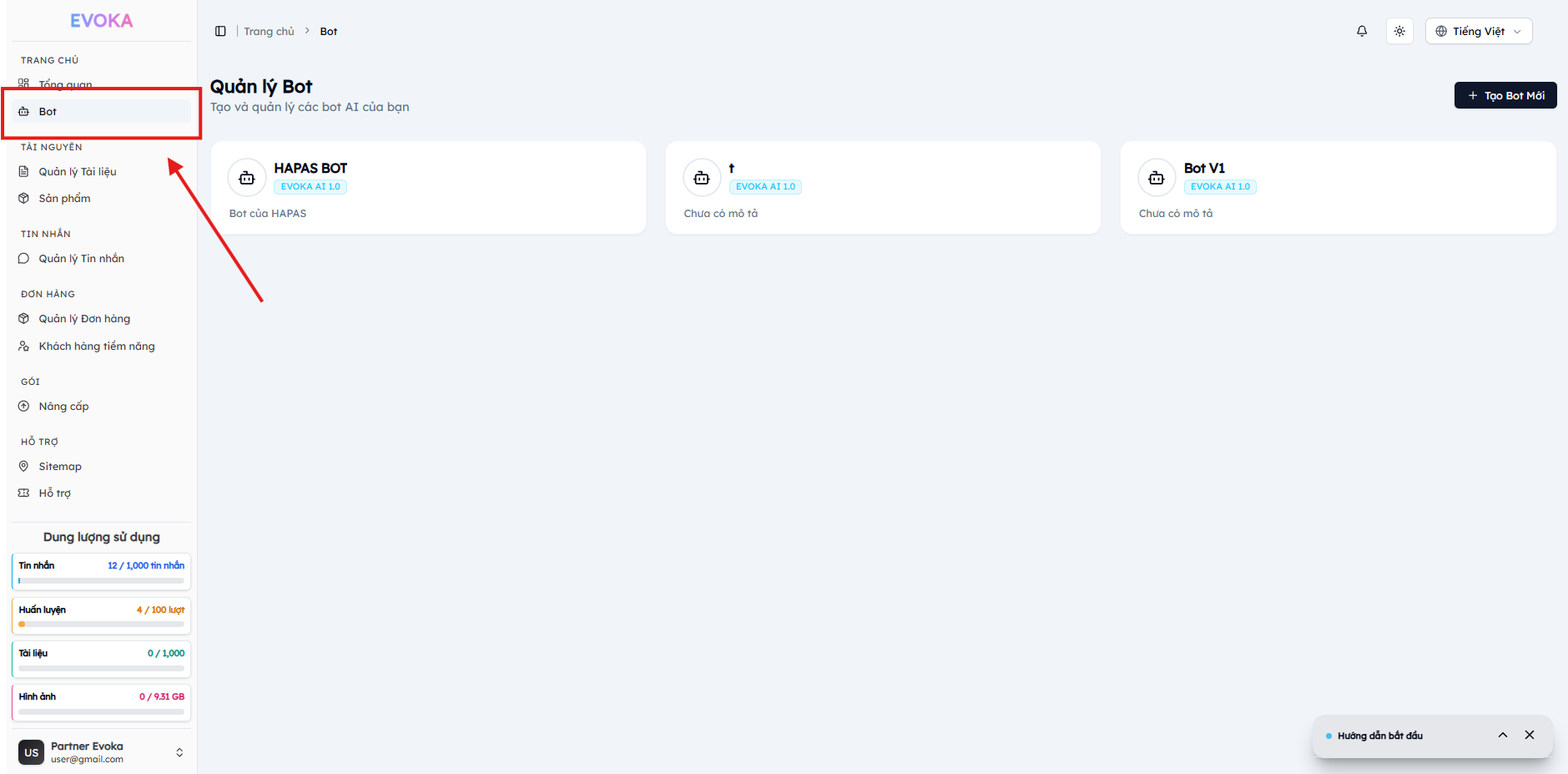
Trang danh sách Bot trên nền tảng EVOKA
Tại đây, bạn sẽ thấy danh sách các bot đã tạo cùng các thao tác quản lý liên quan.3. Tạo bot mới
Mở chức năng tạo bot
Tại trang Bot, nhấn Tạo bot mới hoặc biểu tượng +.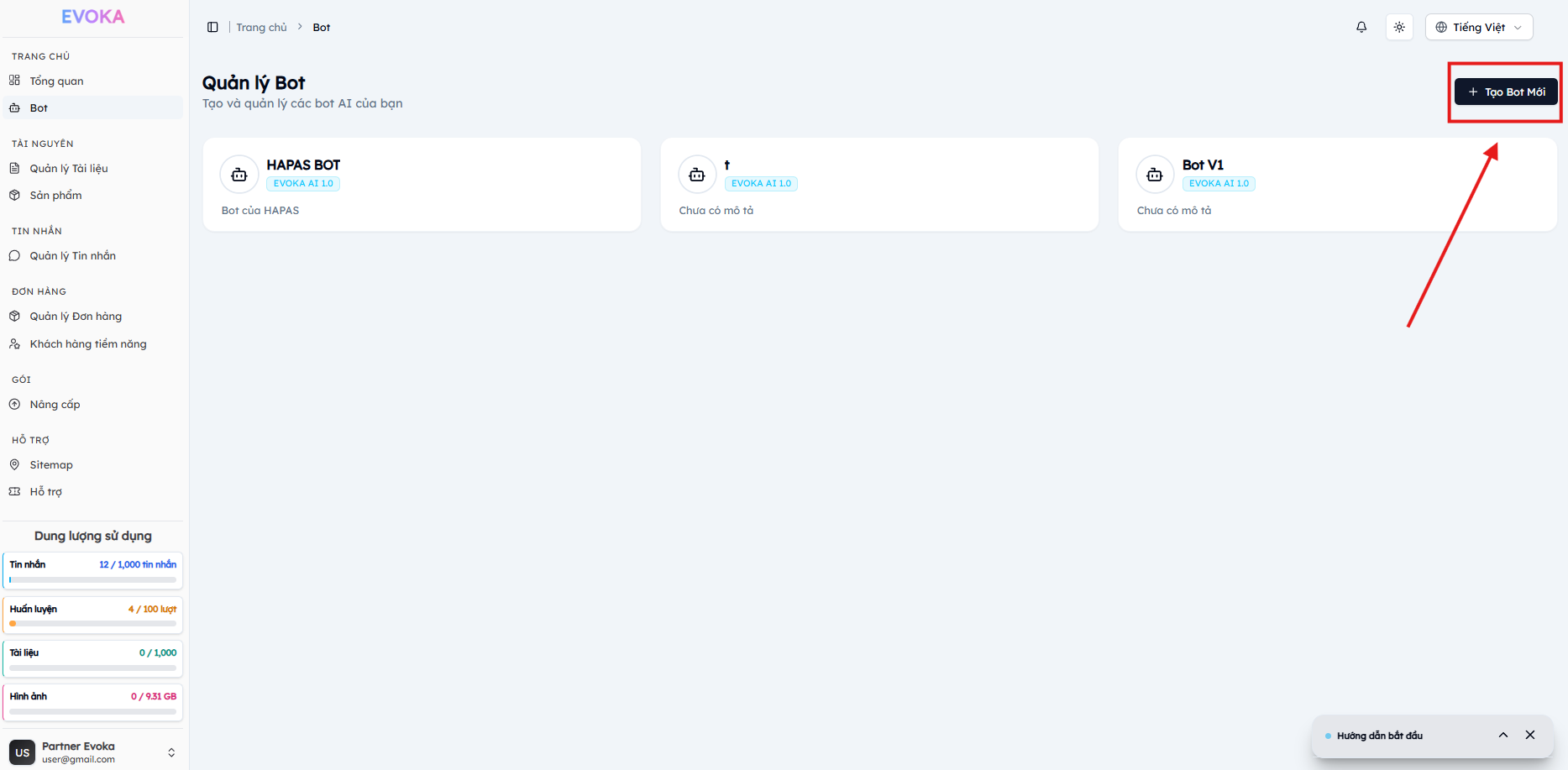
Nút Tạo bot mới
Nhập thông tin bot
Hộp thoại Tạo Bot Mới sẽ xuất hiện.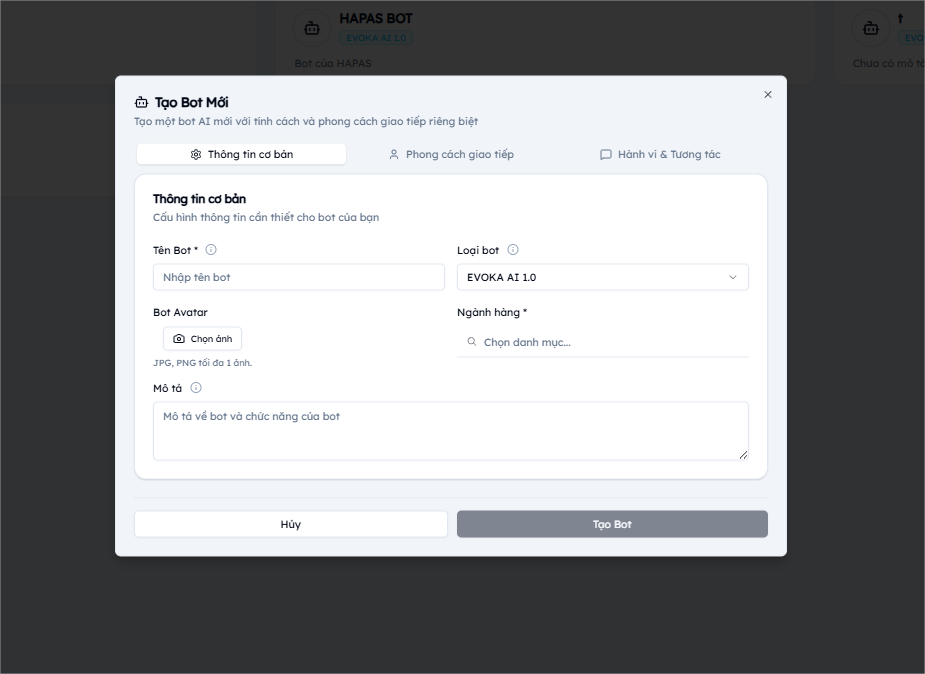
Hộp thoại Tạo Bot Mới
Nhập các thông tin sau: Tên bot (bắt buộc)Đặt tên ngắn gọn, dễ nhận diện để thuận tiện cho việc quản lý.
Ví dụ: Trợ lý bán hàng, Chatbot hỗ trợ khách hàng, CSKH EVOKA Ảnh đại diện (tuỳ chọn)
Giúp phân biệt các bot khi quản trị nhiều chatbot. Mô tả (tuỳ chọn)
Ghi rõ mục đích hoặc đối tượng sử dụng để đội ngũ vận hành thống nhất.
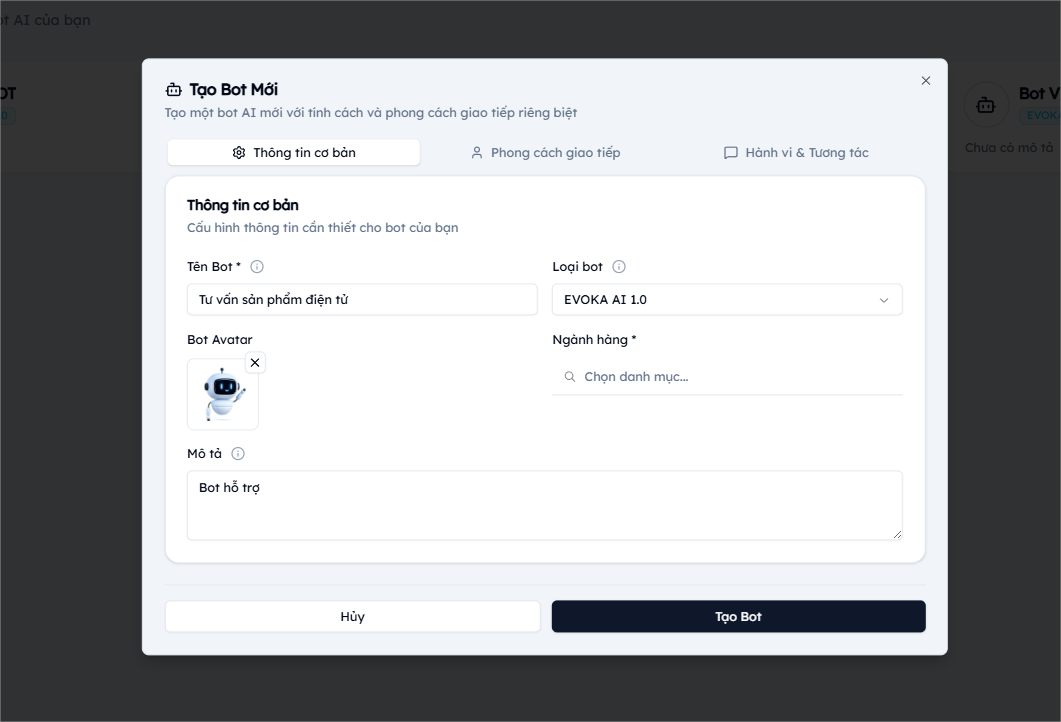
Thông tin bot sau khi nhập đầy đủ
4. Cấu hình phong cách giao tiếp
Sau khi nhập thông tin bot, bạn tiếp tục cấu hình Phong cách giao tiếp cho chatbot.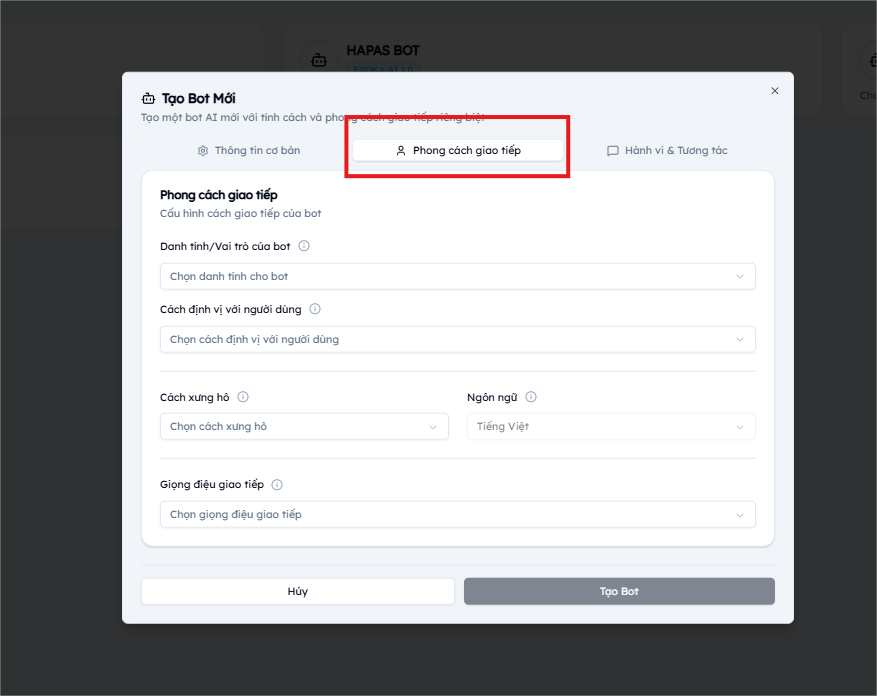
Tab Phong cách giao tiếp
Mục này giúp định hình vai trò, cá tính và giọng điệu của chatbot, đảm bảo nội dung phản hồi nhất quán và phù hợp với thương hiệu.Danh tính / Vai trò của bot
Xác định chatbot là ai khi giao tiếp với người dùng. Ví dụ:- Trợ lý công ty
- Nhân viên chăm sóc khách hàng
- Tư vấn viên kỹ thuật
- Trợ lý AI nội bộ
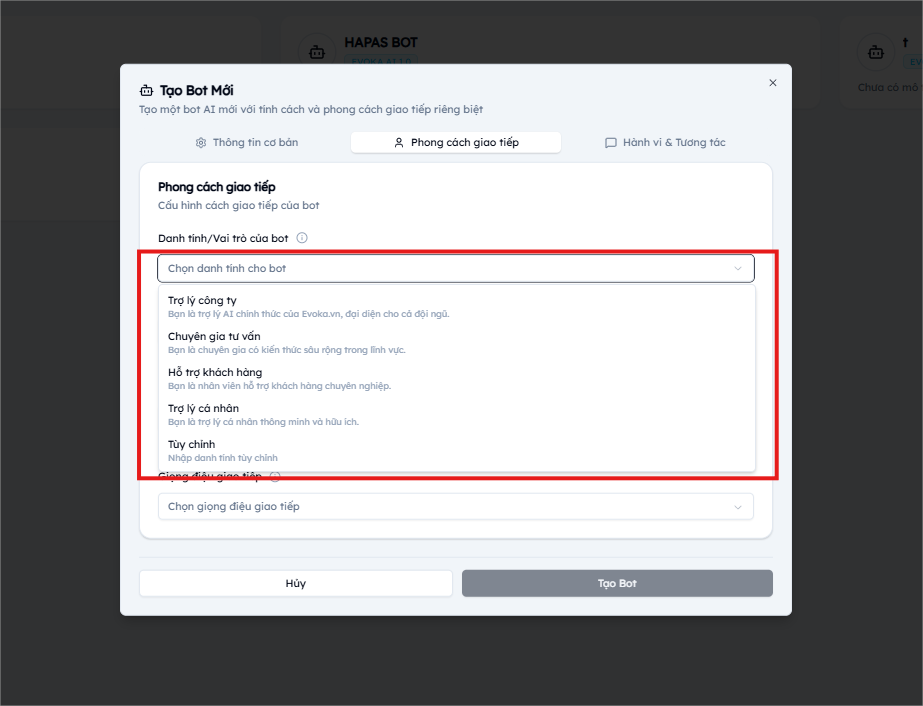
Thiết lập danh tính và vai trò của bot
Cách định vị với người dùng
Xác định mối quan hệ giữa bot và người dùng, ảnh hưởng trực tiếp đến cách diễn đạt và ngữ điệu trả lời. Ví dụ:- Hỗ trợ – đồng hành
- Tư vấn chuyên gia
- Nhân viên phục vụ khách hàng
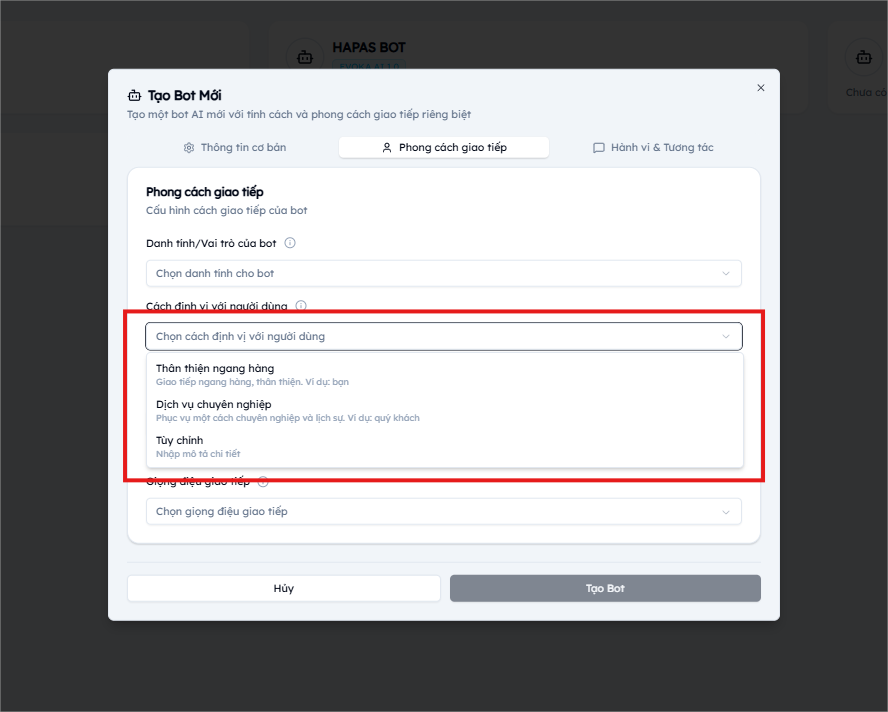
Thiết lập cách định vị chatbot với người dùng
Cách xưng hô
Thiết lập cách xưng hô để cuộc hội thoại được thống nhất từ đầu đến cuối. Ví dụ:- Tôi – Bạn
- Mình – Bạn
- EVOKA – Quý khách
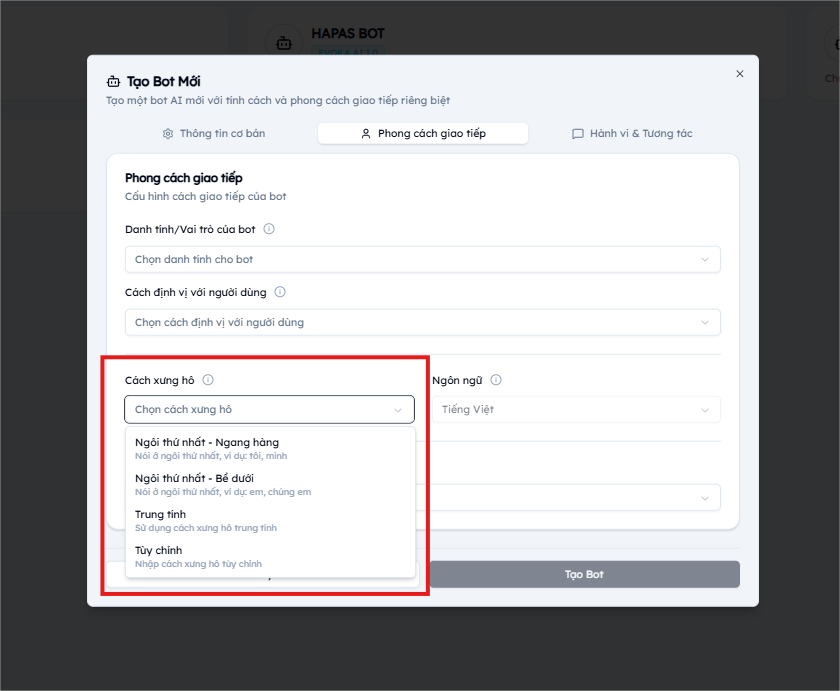
Trường cấu hình cách xưng hô
Giọng điệu giao tiếp
Chọn phong cách cảm xúc và độ dài câu trả lời của chatbot. Ví dụ:- Thân thiện
- Chuyên nghiệp
- Nhiệt tình
- Ngắn gọn – súc tích
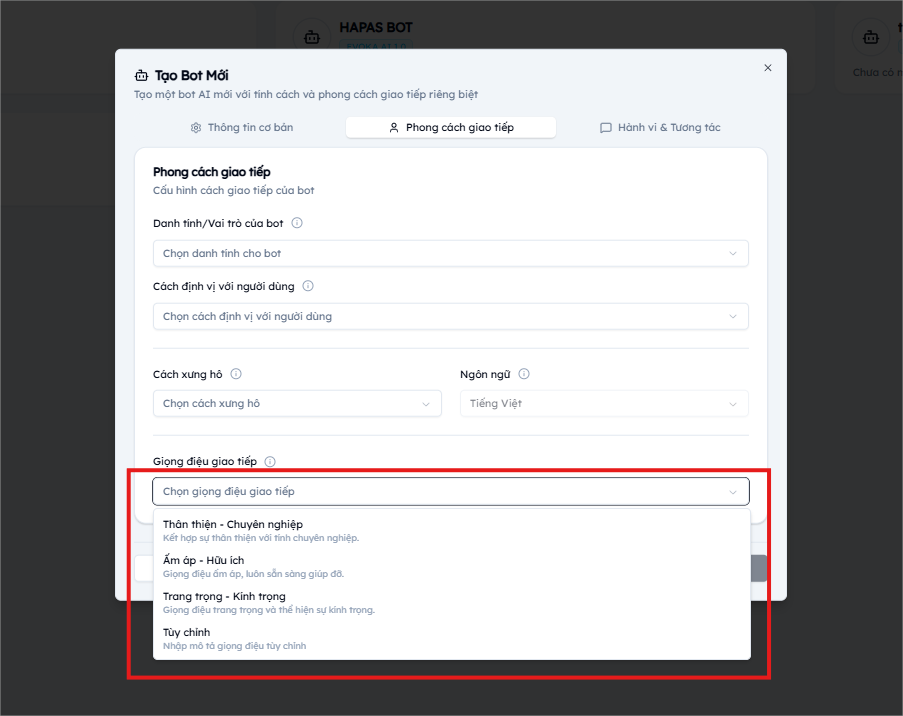
Trường cấu hình giọng điệu giao tiếp
Lưu ý:Thiết lập phong cách giao tiếp phù hợp sẽ giúp chatbot:
- Trả lời tự nhiên, đúng vai trò
- Đồng bộ ngôn ngữ thương hiệu
- Tăng mức độ hài lòng của người dùng
5. Cấu hình hành vi và tương tác
Tiếp theo, chuyển sang tab Hành vi và Tương tác.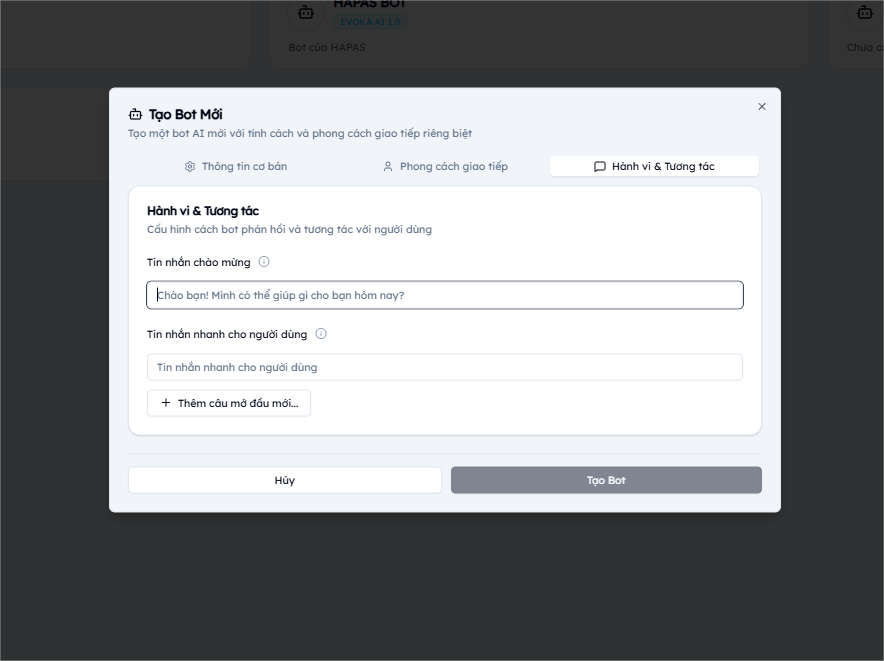
Tab Hành vi và Tương tác
Phần này quyết định trải nghiệm mở đầu và cách chatbot gợi ý hành động để người dùng dễ bắt đầu cuộc trò chuyện.Tin nhắn chào mừng
Tin nhắn đầu tiên hiển thị khi người dùng mở khung chat.Nội dung nên ngắn gọn, rõ mục đích và tạo cảm giác thân thiện. Ví dụ:
Chào bạn! Mình có thể hỗ trợ bạn tìm sản phẩm phù hợp không?
Xin chào, EVOKA sẵn sàng hỗ trợ bạn 24/7.
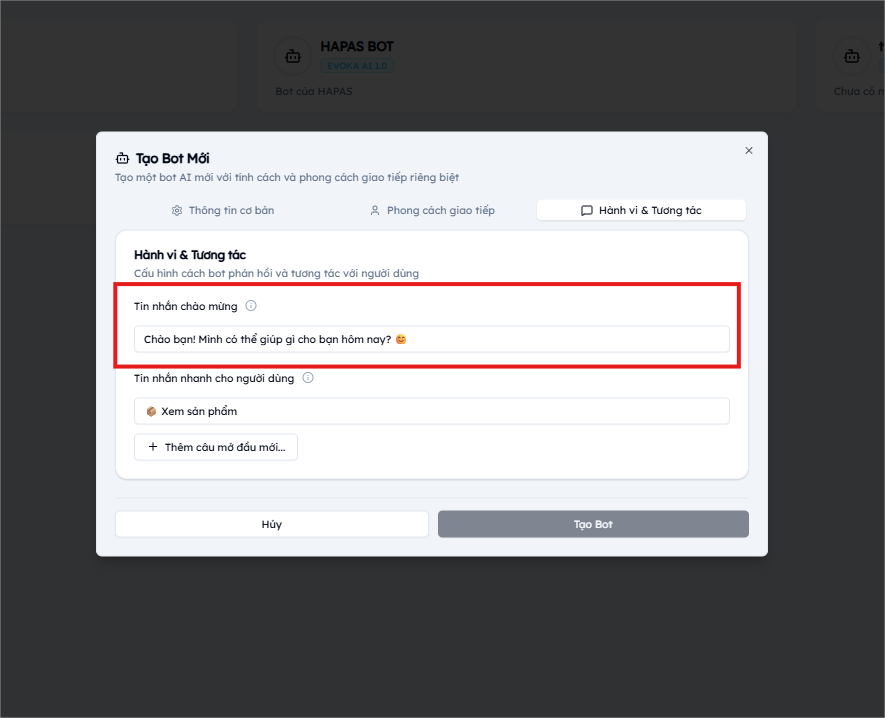
Trường cấu hình tin nhắn chào mừng
Tin nhắn nhanh cho người dùng
Các gợi ý click nhanh giúp người dùng bắt đầu hội thoại dễ hơn. Ví dụ:- Xem sản phẩm
- Báo giá
- Liên hệ tư vấn
- Câu hỏi thường gặp
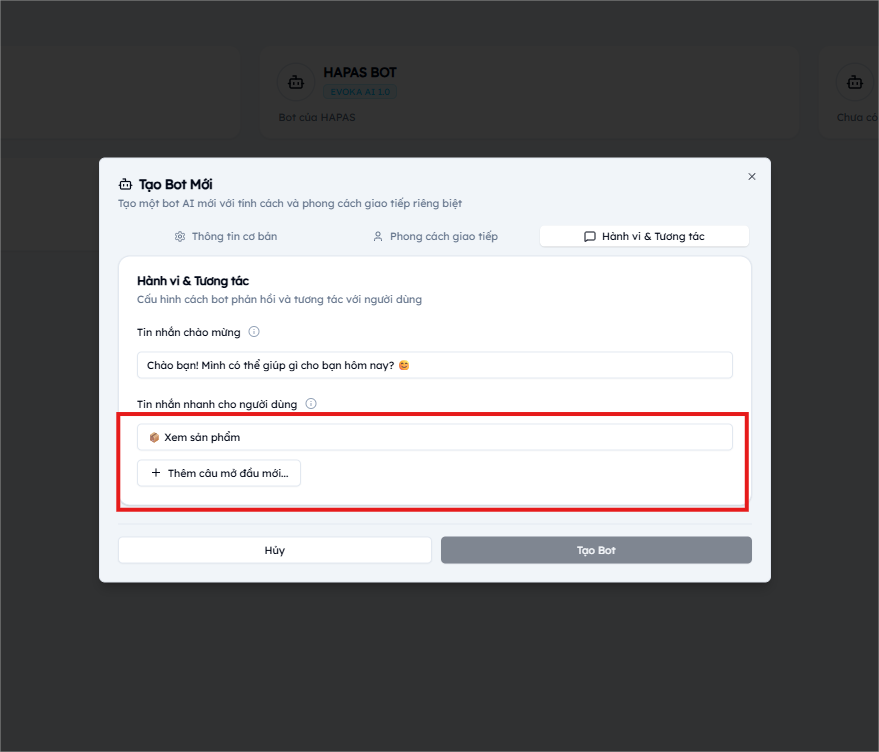
Danh sách tin nhắn nhanh cho người dùng
Lưu ý:Tin nhắn chào mừng và tin nhắn nhanh thường giúp tăng tỷ lệ bắt đầu hội thoại.
Nội dung nên ngắn gọn, rõ ràng và đúng mục tiêu của bot.
Bạn có thể chỉnh sửa các nội dung này bất kỳ lúc nào sau khi tạo bot.
6. Hoàn tất tạo bot
Sau khi thiết lập xong, nhấn Tạo bot để hoàn tất.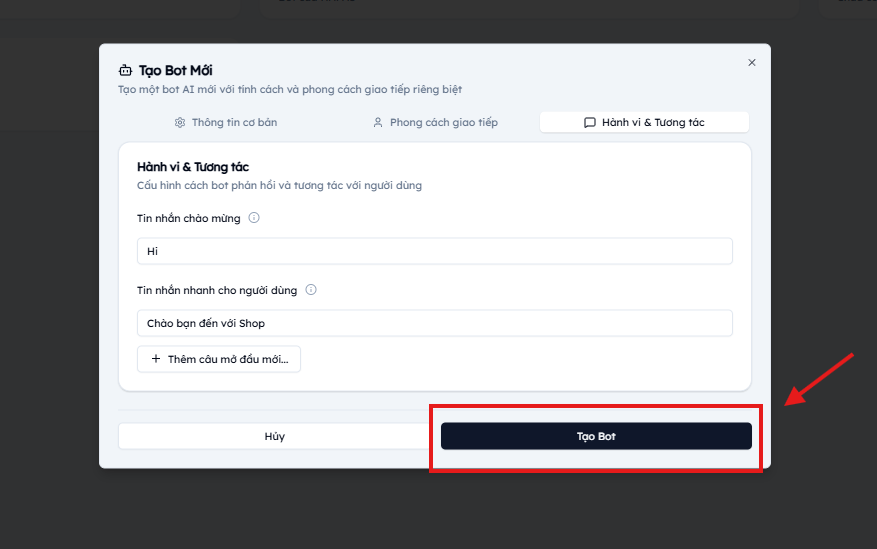
Nút Tạo bot
Bot sẽ được tạo thành công và hiển thị trong danh sách Bot.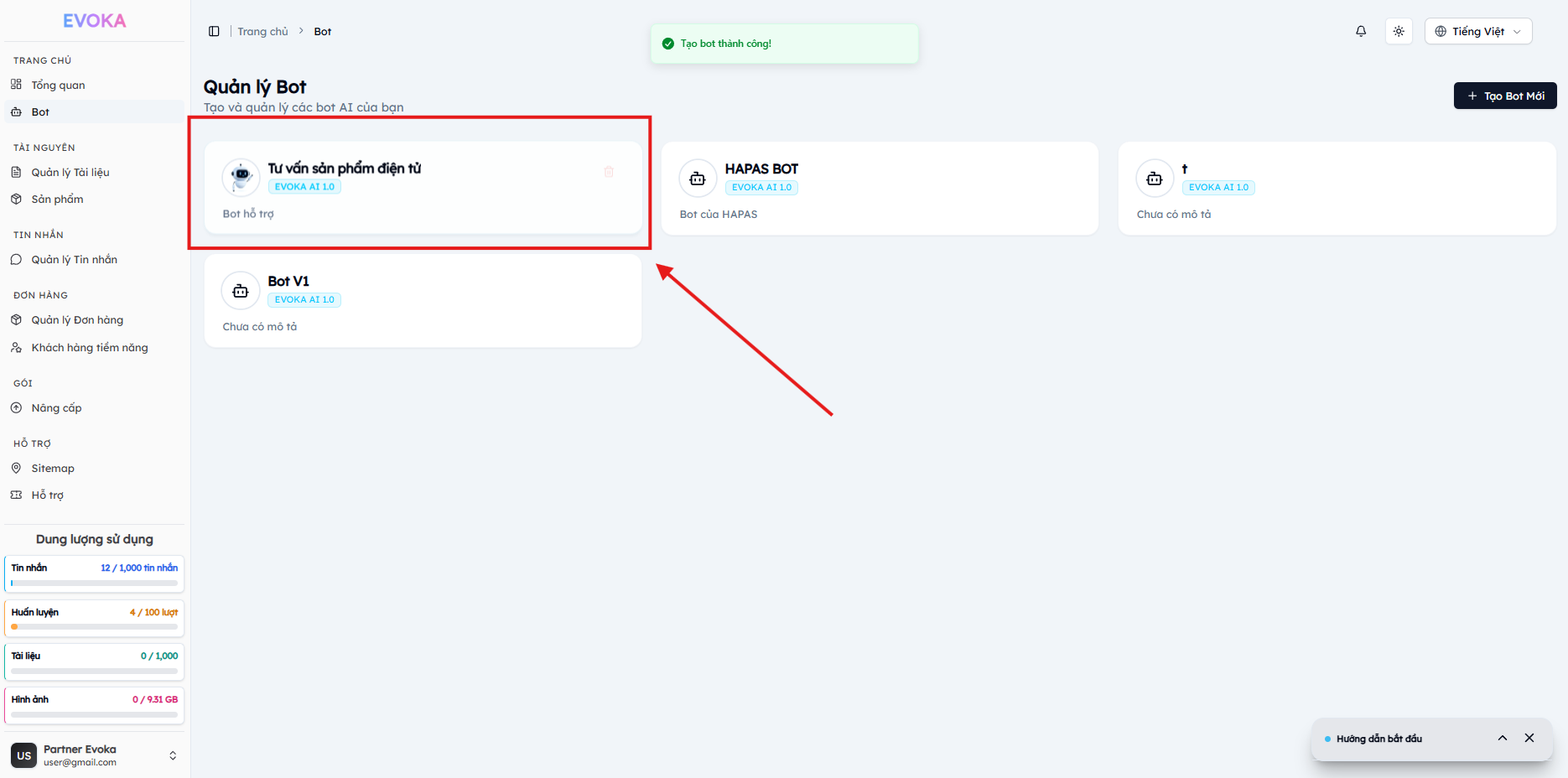
Bot hiển thị trong danh sách sau khi tạo
7. Bước tiếp theo
Sau khi tạo bot, bạn có thể tiếp tục:- Cấu hình bot nâng cao
- Crawl nội dung từ URL
- Gắn tài liệu hoặc sản phẩm cho bot
- Lấy mã nhúng để tích hợp vào website hoặc ứng dụng