

1. Cập nhật sản phẩm dùng để làm gì?
Tính năng Cập nhật sản phẩm cho phép bạn chỉnh sửa thông tin của các sản phẩm đã tạo nhằm đảm bảo chatbot EVOKA:- Tư vấn đúng tên, mô tả và hình ảnh sản phẩm
- Trả lời chính xác giá bán và chương trình khuyến mãi
- Hiển thị đúng phân loại (size, màu sắc…)
- Không tư vấn các sản phẩm đã thay đổi hoặc ngừng bán
2. Chọn sản phẩm cần cập nhật
Tại màn hình Danh sách sản phẩm:- Chọn Bot cần quản lý
- Vào menu Bán hàng → Sản phẩm
- Nhấn vào sản phẩm cần chỉnh sửa hoặc biểu tượng chỉnh sửa
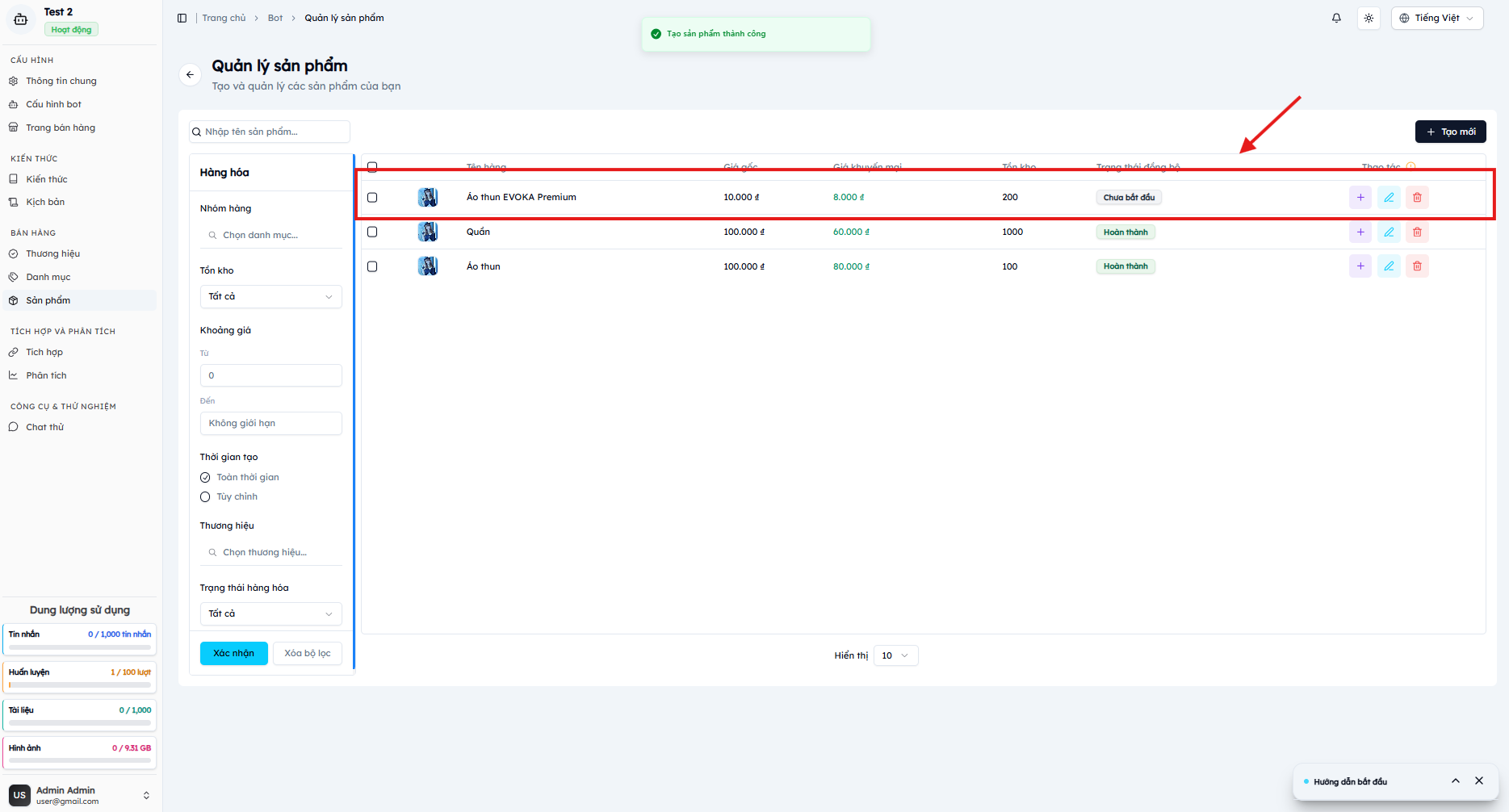
Chọn sản phẩm cần chỉnh sửa
3. Thông tin cơ bản
Đây là phần thông tin nền tảng mà chatbot sử dụng trực tiếp khi tư vấn.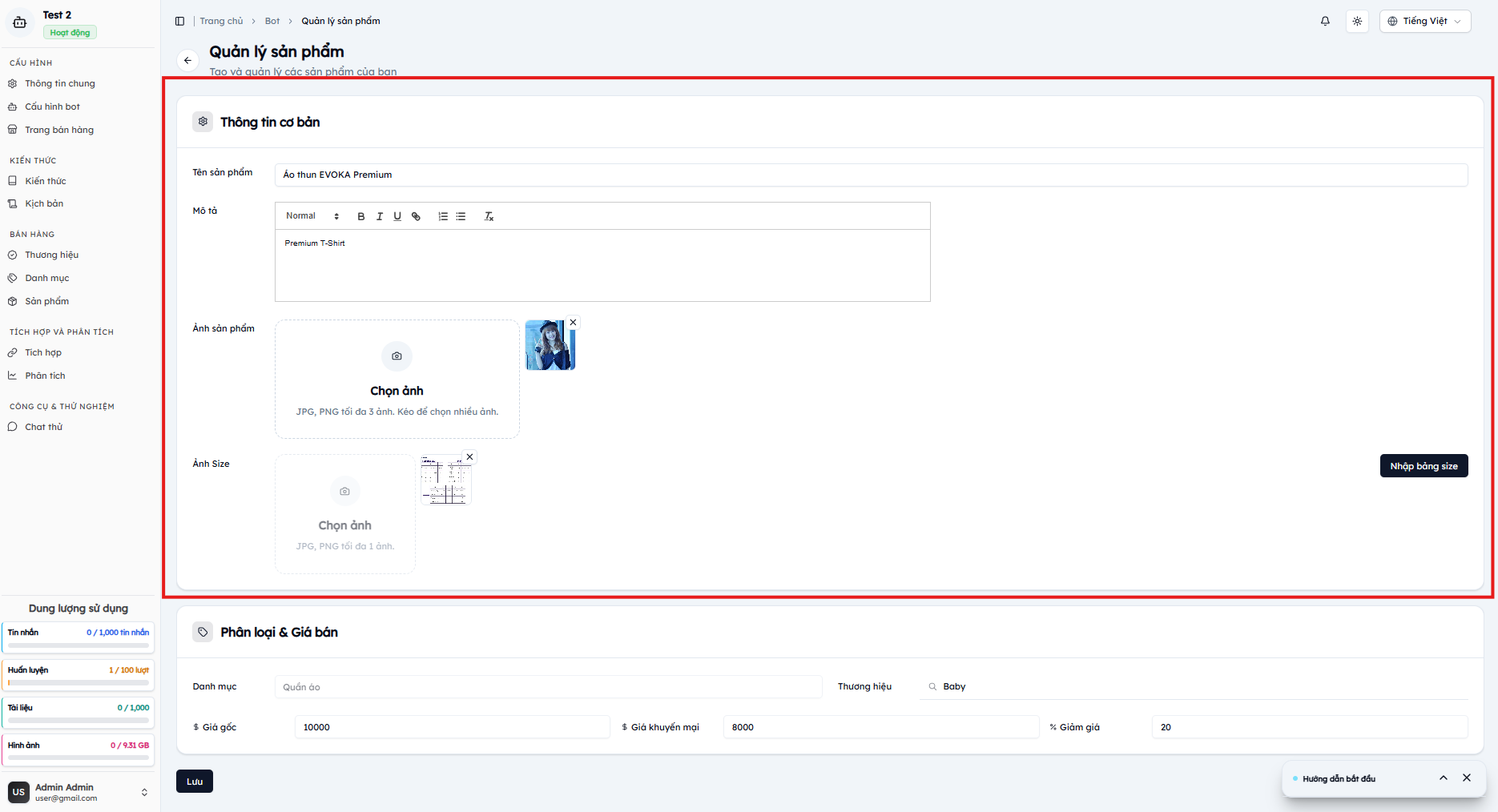
Thông tin sản phẩm chỉnh sửa
Tên sản phẩm
- Tên hiển thị khi Bot giới thiệu sản phẩm
- Có thể chỉnh sửa để phù hợp với nội dung kinh doanh hiện tại
🔎 Lưu ý: Nếu thay đổi tên, chatbot sẽ sử dụng tên mới ngay sau khi lưu.
Mô tả sản phẩm
- Nội dung mô tả chi tiết về sản phẩm
- Có thể chỉnh sửa bất kỳ lúc nào
- Giải thích sản phẩm
- Trả lời câu hỏi chi tiết của khách hàng
Ảnh sản phẩm
- Ảnh đại diện chính của sản phẩm
- Có thể:
- Thêm ảnh mới
- Xoá ảnh cũ
- Thay đổi thứ tự ảnh
🔎 Lưu ý: Ảnh sản phẩm ảnh hưởng trực tiếp đến mức độ tin cậy khi Bot tư vấn.
Ảnh size (tuỳ chọn)
- Dùng cho sản phẩm có bảng size hoặc sơ đồ kích thước
- Bot có thể gửi ảnh size khi khách hàng hỏi
4. Phân loại & Giá bán
Phần này dùng để cập nhật cách bán và cách Bot tư vấn theo nhu cầu.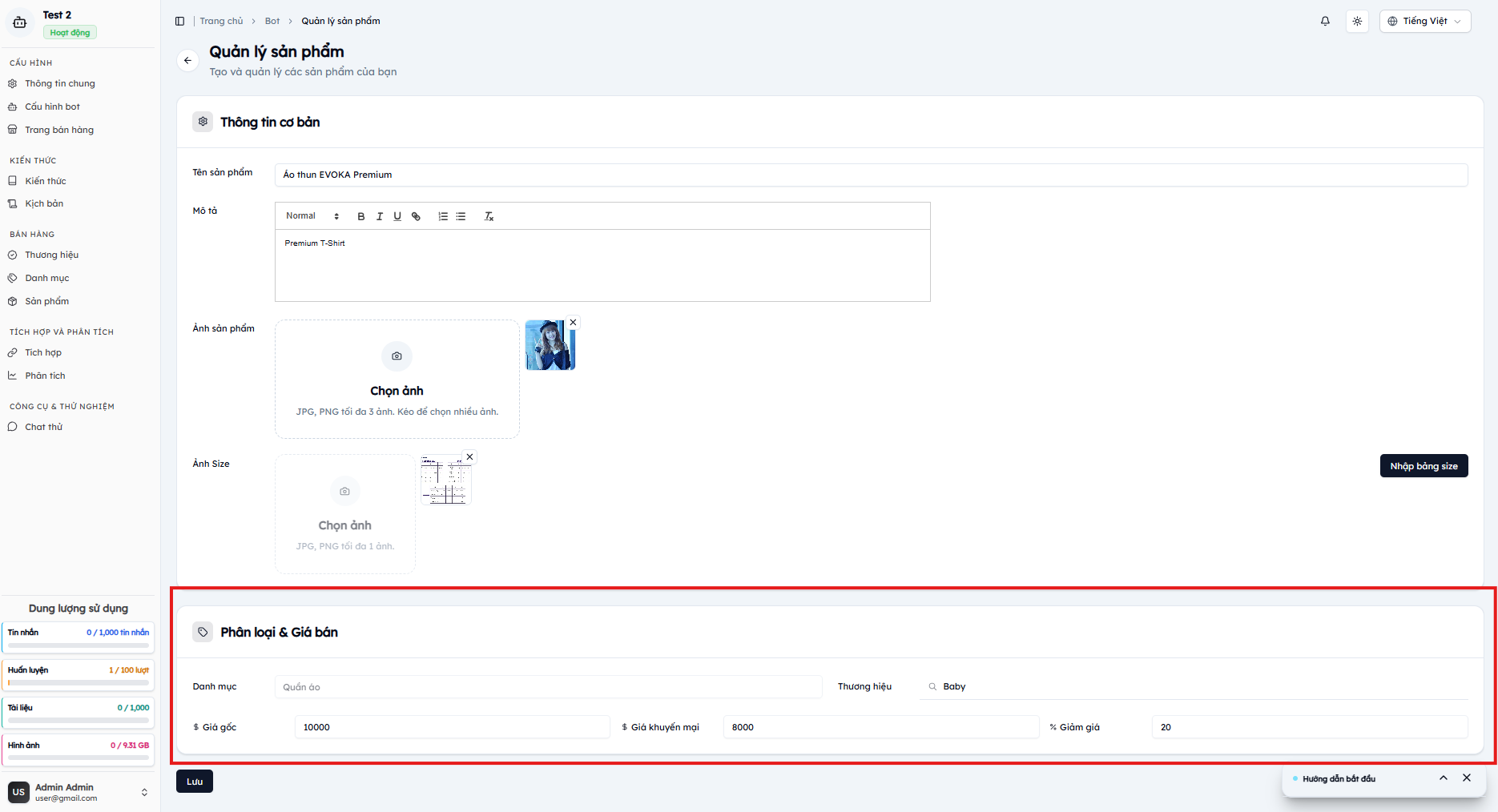
Khu vực phân loại, giá bán và khuyến mãi của sản phẩm
Danh mục
- Thay đổi danh mục nếu sản phẩm được phân nhóm lại
- Giúp Bot lọc và gợi ý sản phẩm đúng ngữ cảnh
Thương hiệu
- Cập nhật thương hiệu của sản phẩm
- Dùng khi khách hàng hỏi theo hãng
Giá gốc
- Giá niêm yết ban đầu của sản phẩm
Giá khuyến mãi
- Giá bán thực tế sau khi giảm
- Có thể chỉnh sửa theo từng chương trình
Giảm giá (%)
- Tự động tính toán dựa trên giá gốc và giá khuyến mãi
5. Lưu thay đổi
Sau khi hoàn tất chỉnh sửa:- Kiểm tra lại thông tin đã cập nhật
- Nhấn Lưu
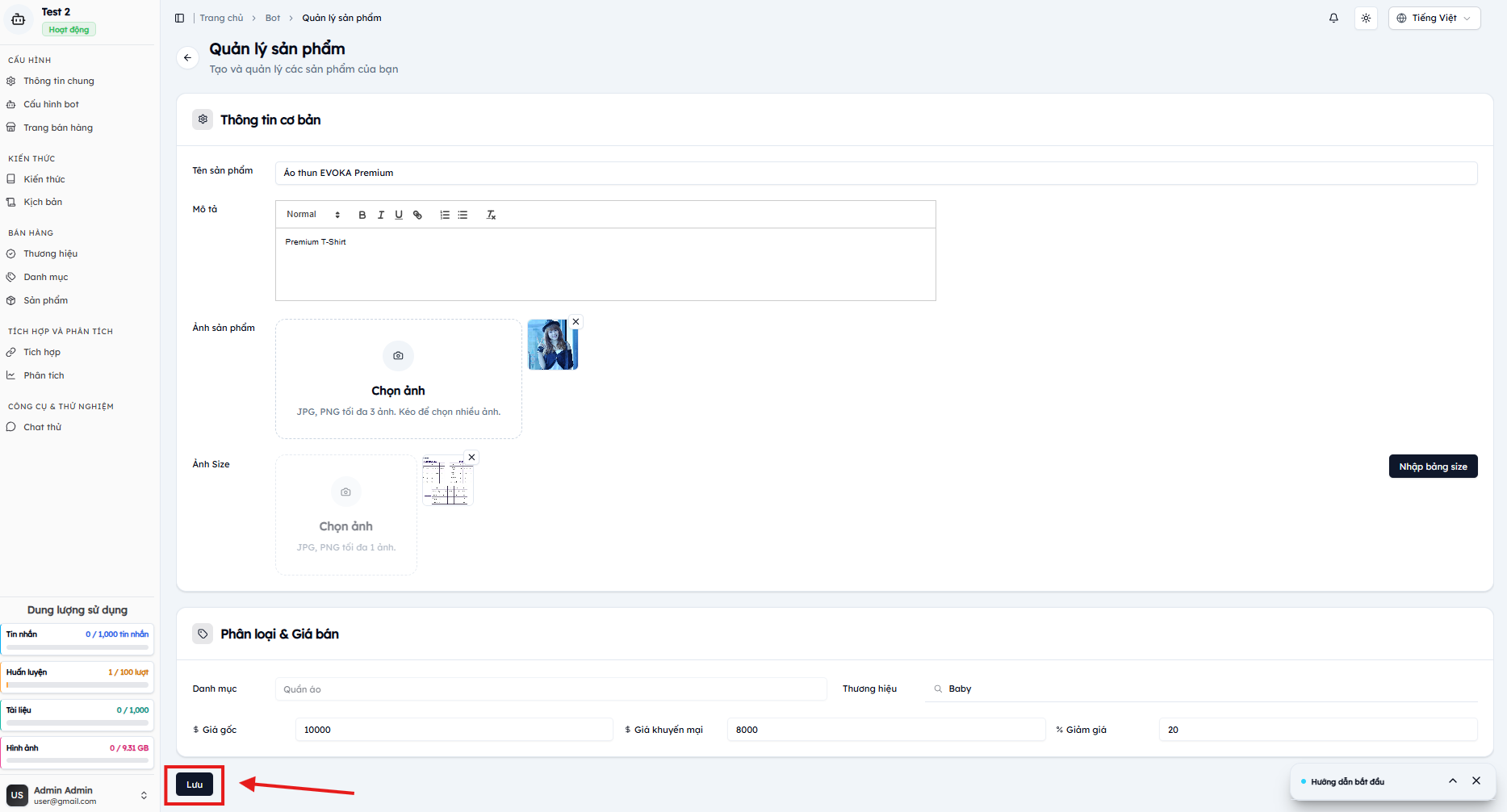
Nhấn lưu
- Được cập nhật vào hệ thống
- Áp dụng ngay cho chatbot EVOKA trong quá trình tư vấn
🔎 Nếu không nhấn Lưu, mọi thay đổi sẽ không được ghi nhận.