

1. Quản lý Tài liệu
Tài liệu là nguồn dữ liệu chính giúp chatbot EVOKA AI hiểu ngữ cảnh và trả lời chính xác các câu hỏi của người dùng.Sau khi upload file hoặc crawl nội dung từ website, bạn có thể quản lý toàn bộ tài liệu một cách trực quan tại trang Quản lý Tài liệu.
2. Truy cập trang Quản lý Tài liệu
Tại trang EVOKA Platform:- Truy cập Platform
- Tại menu chính, chọn Quản lý Tài liệu
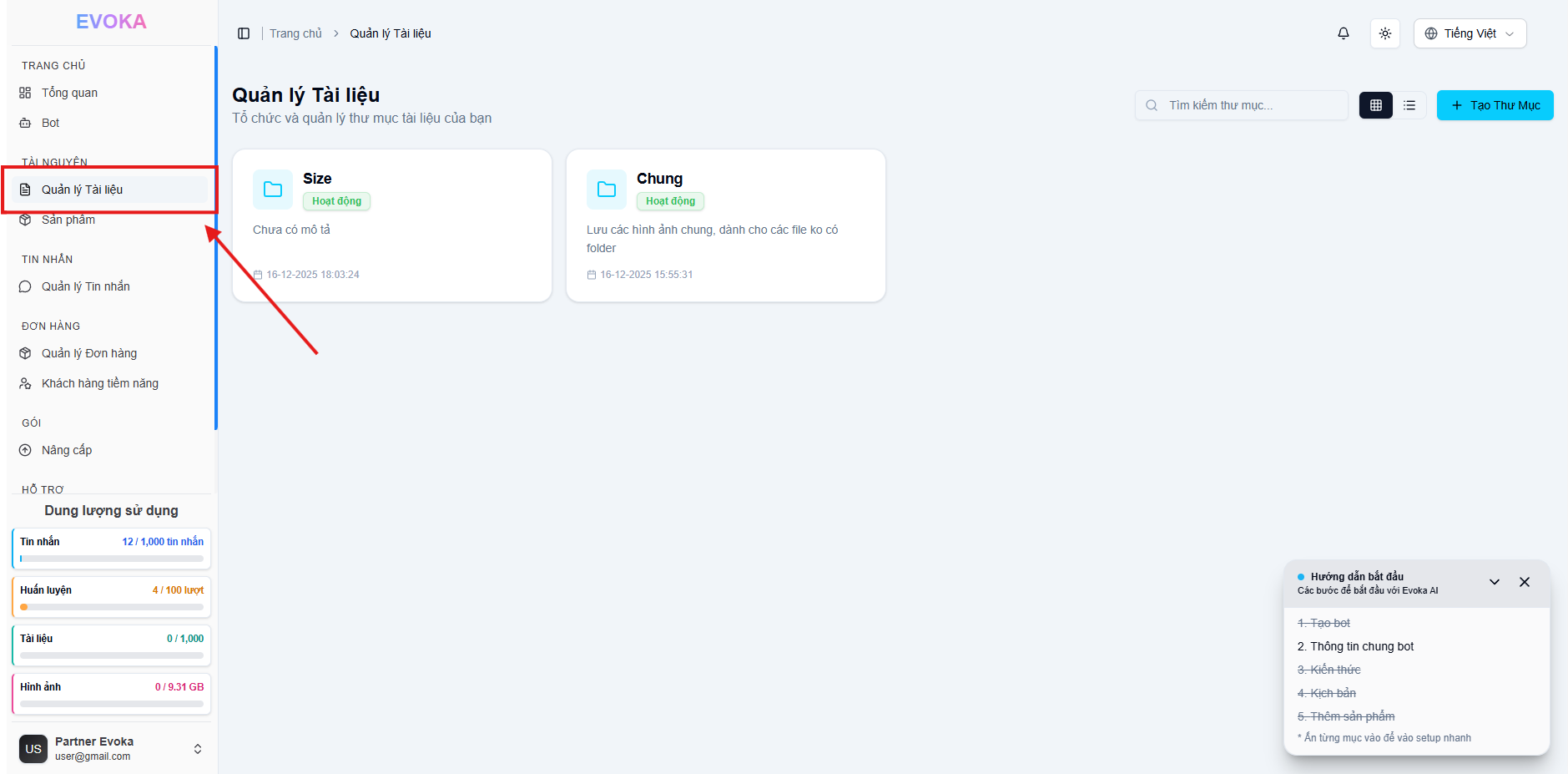
Trang Quản lý Tài liệu trên nền tảng EVOKA
Tại đây, hệ thống hiển thị danh sách thư mục và tài liệu đã được upload hoặc tạo ra từ các hoạt động huấn luyện khác.3. Tạo thư mục tài liệu
Việc tạo thư mục giúp bạn:- Phân loại tài liệu rõ ràng
- Dễ quản lý khi làm việc với nhiều chatbot hoặc nhiều nhóm nội dung
Tạo thư mục mới
Tại trang Quản lý Tài liệu, nhấn Tạo thư mục.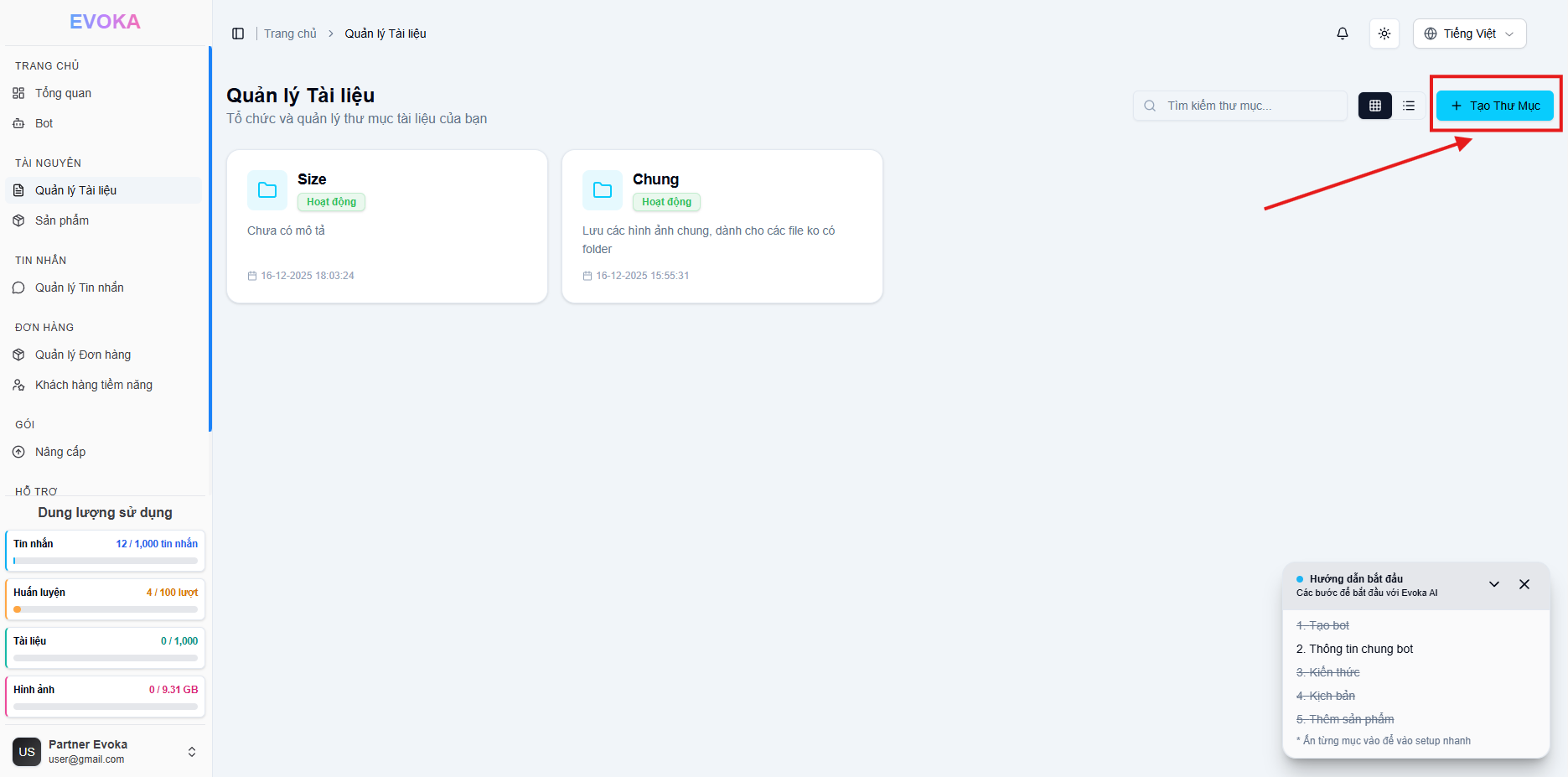
Nút Tạo thư mục
Nhập thông tin thư mục
Sau khi nhấn Tạo thư mục, hộp thoại tạo mới sẽ xuất hiện.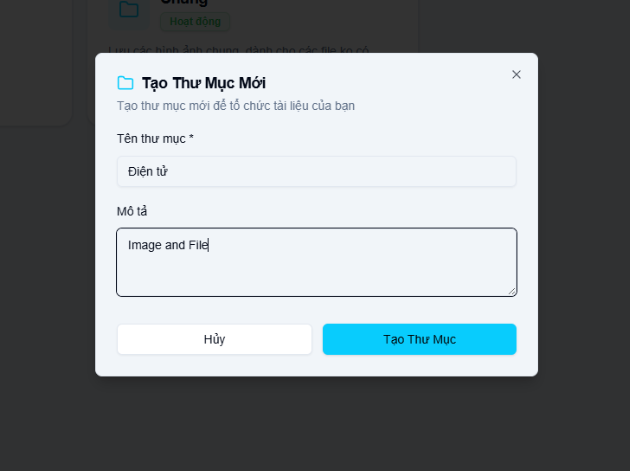
Hộp thoại tạo thư mục
Nhập các thông tin sau: Tên thư mục (bắt buộc)Dùng để nhận biết nội dung tài liệu bên trong.
Nên đặt tên rõ ràng, đúng mục đích sử dụng. Ví dụ:
- Tài liệu sản phẩm
- Chính sách bán hàng
- Hướng dẫn sử dụng
- FAQ khách hàng
Giúp đội ngũ hiểu nội dung tài liệu trong thư mục.
Thông tin này không hiển thị cho người dùng cuối. Ví dụ:
Thư mục chứa toàn bộ tài liệu mô tả sản phẩm và bảng giá.
Hoàn tất tạo thư mục
Sau khi nhập xong thông tin, nhấn Tạo thư mục.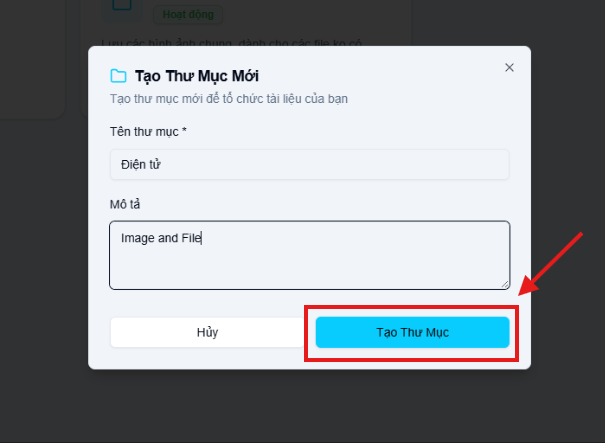
Xác nhận tạo thư mục
Hệ thống sẽ tạo một thư mục mới và hiển thị trong danh sách tài liệu.4. Upload tài liệu vào thư mục
Sau khi đã có thư mục, bạn có thể bắt đầu thêm tài liệu để chatbot sử dụng làm dữ liệu huấn luyện.Chọn thư mục cần upload
Nhấn vào thư mục vừa tạo hoặc một thư mục có sẵn trong danh sách.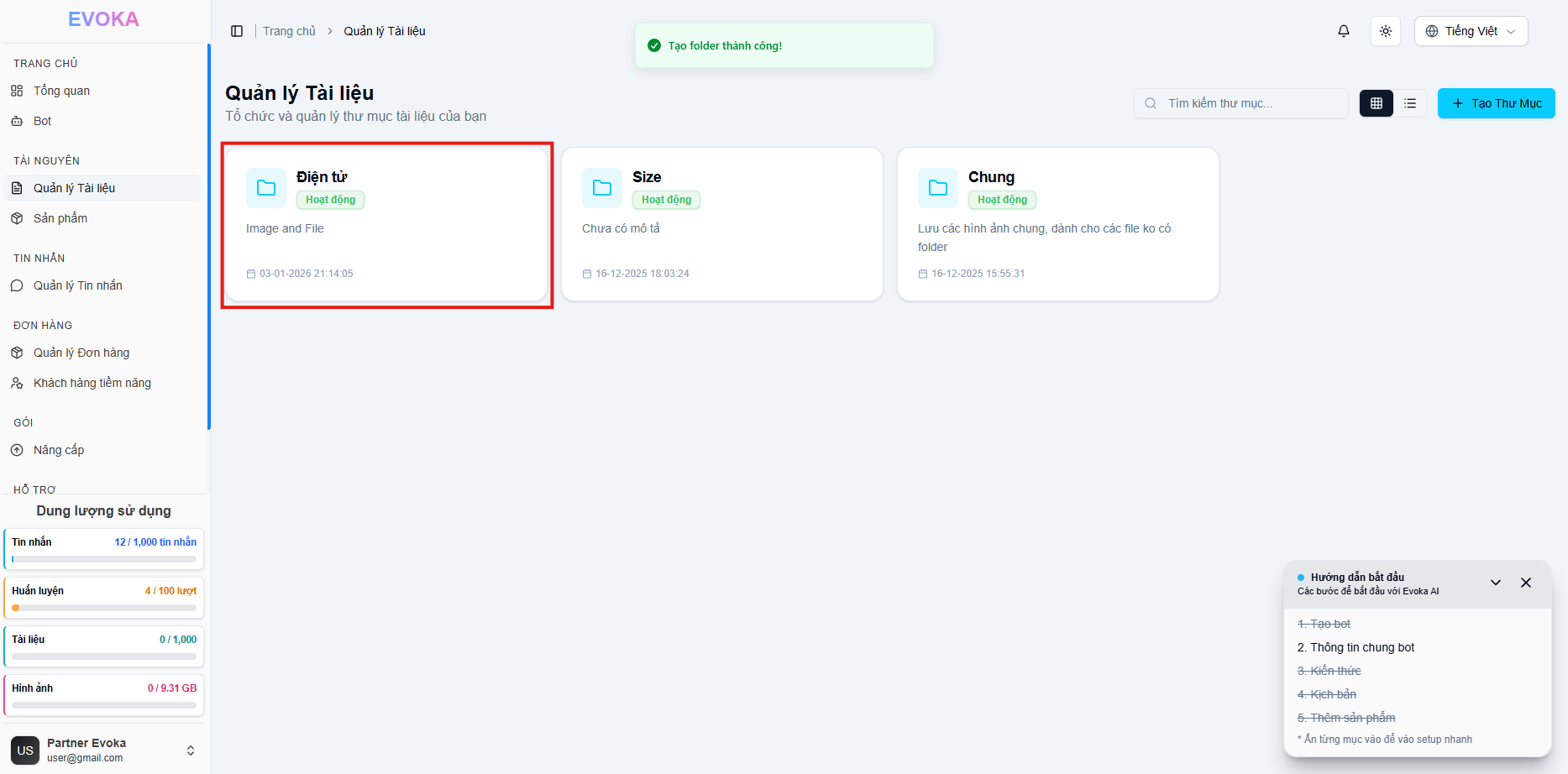
Chọn thư mục để upload tài liệu
Tải lên tài liệu
Trong thư mục, nhấn Tải lên tài liệu.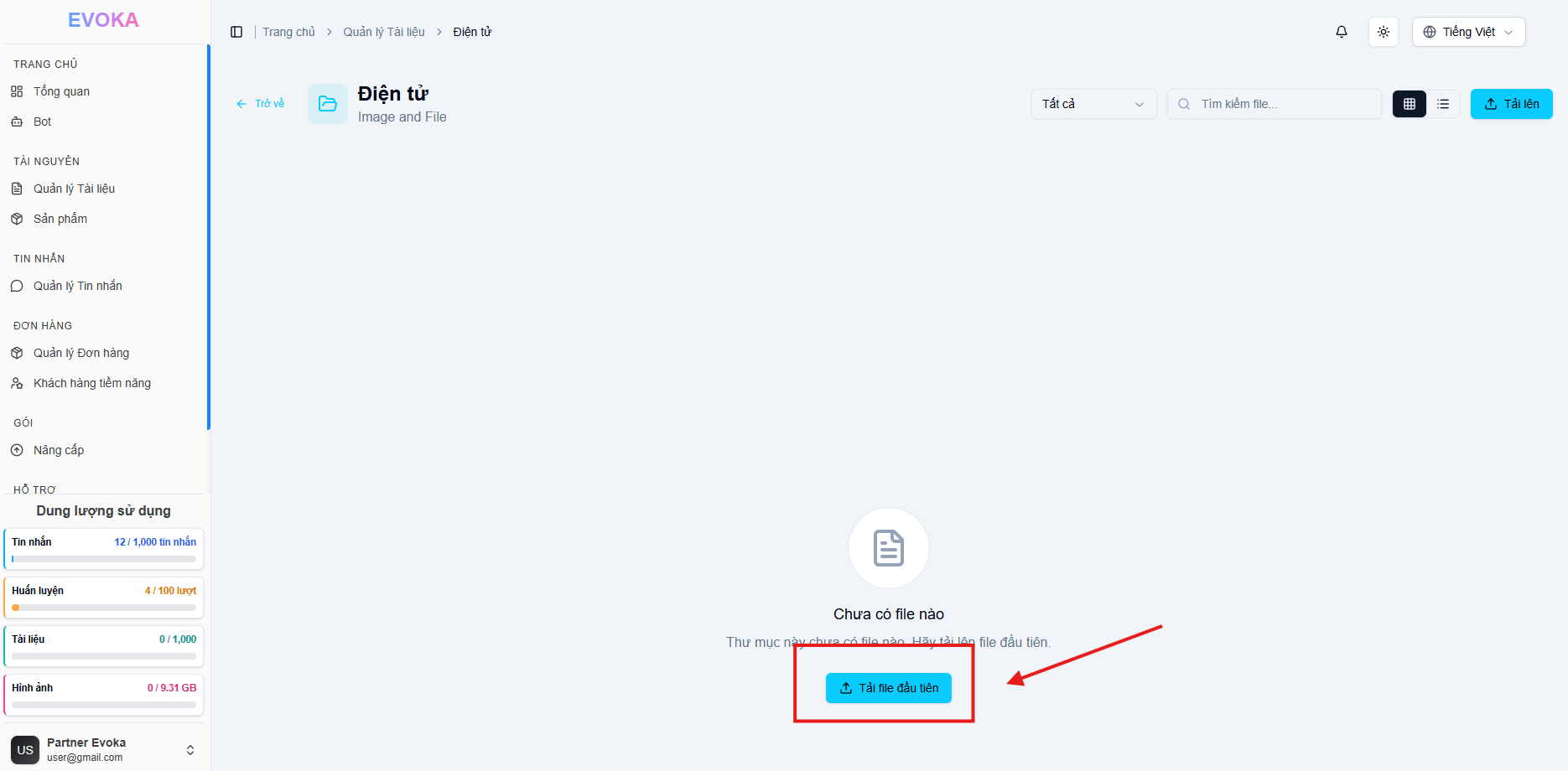
Nút Tải lên tài liệu
Chọn file cần upload
Sau khi nhấn Tải lên tài liệu, hộp thoại upload file sẽ xuất hiện.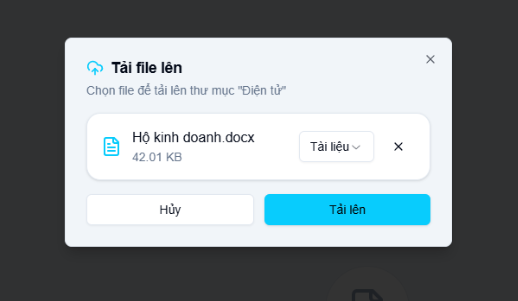
Hộp thoại upload tài liệu
Chọn file cần upload. Ví dụ:- Tài liệu sản phẩm
- Chính sách bán hàng
- Hình ảnh
Hoàn tất upload file
Sau khi chọn file, nhấn Tải lên để hoàn tất.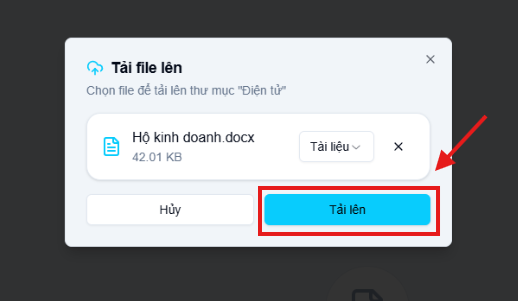
Xác nhận tải lên tài liệu
Hệ thống sẽ tạo một file mới, lưu trong thư mục đã chọn và hiển thị trong danh sách tài liệu.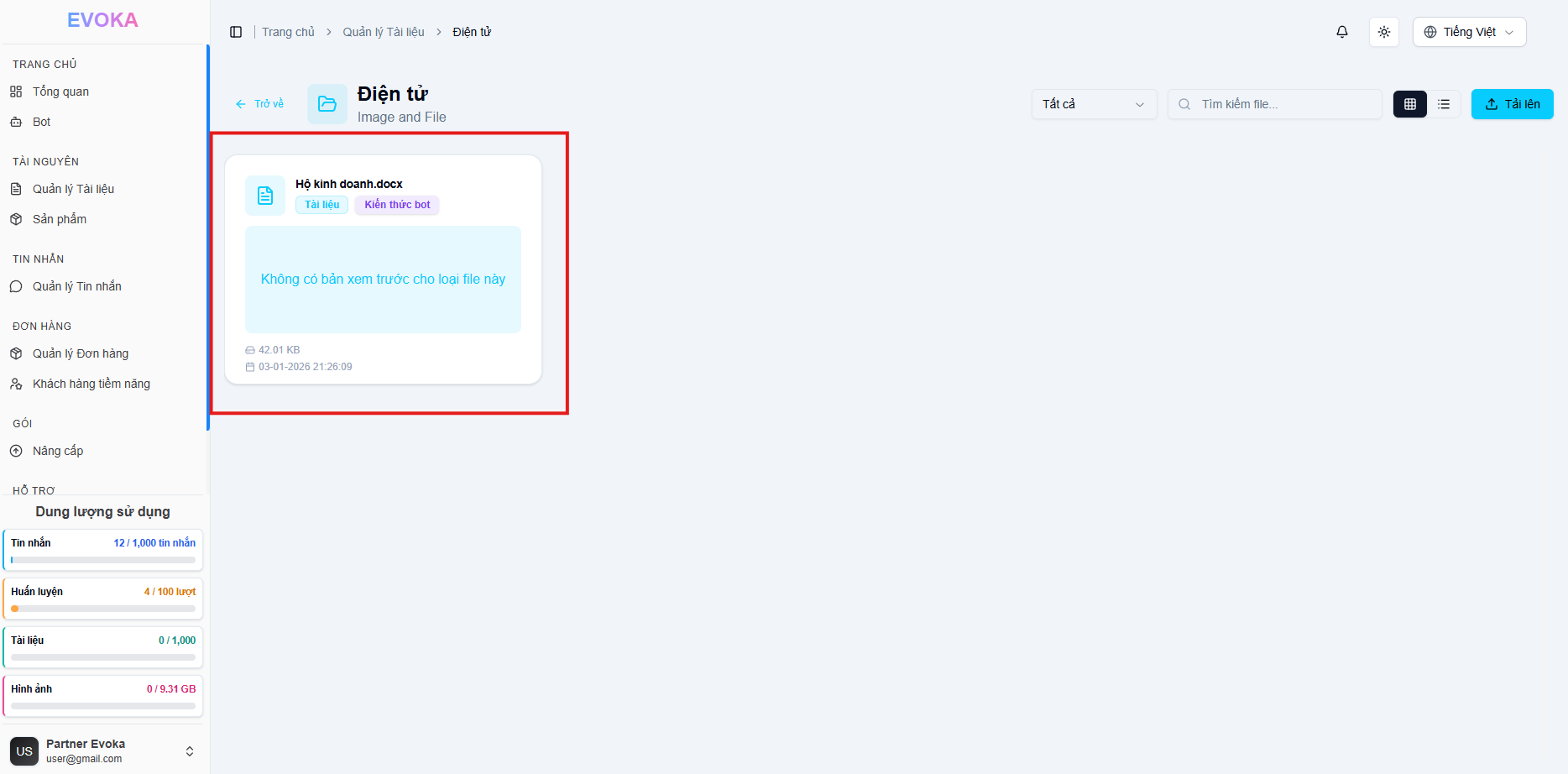
Tài liệu mới được upload