

1. Tạo sản phẩm mới dùng để làm gì?
Tính năng Tạo sản phẩm cho phép bạn thêm dữ liệu hàng hoá vào Shop để chatbot EVOKA có thể:- Tư vấn sản phẩm cho khách hàng
- Trả lời câu hỏi về giá, khuyến mãi, tồn kho
- Gợi ý sản phẩm theo danh mục, thương hiệu
- Dẫn dắt hội thoại bán hàng theo kịch bản
2. Truy cập chức năng tạo sản phẩm
Tại giao diện quản trị:- Chọn Bot cần cấu hình
- Vào menu Bán hàng → Sản phẩm
- Nhấn nút + Tạo mới
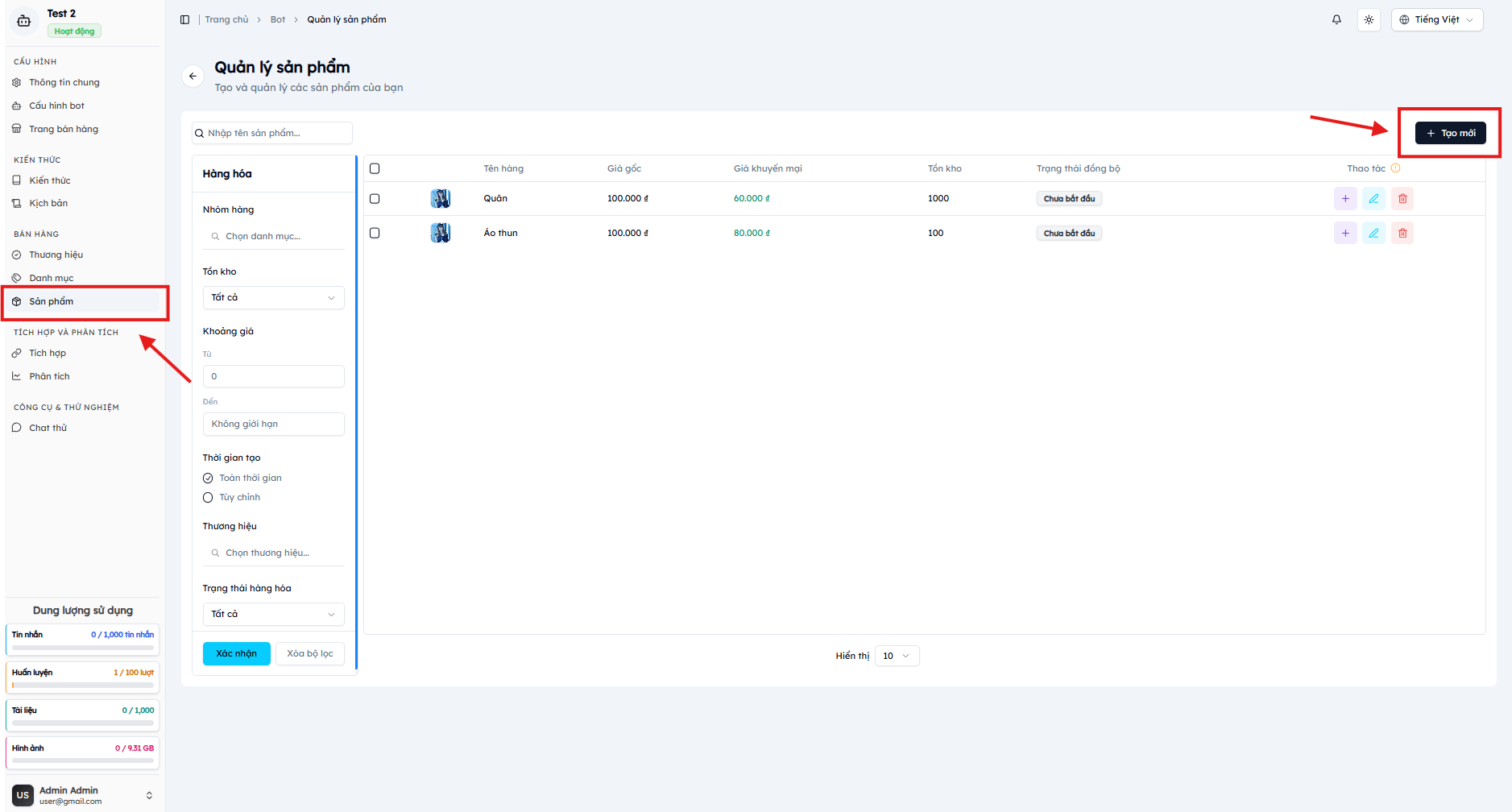
Danh sách sản phẩm – nhấn “Tạo mới” để thêm sản phẩm
3. Thông tin cơ bản
Đây là phần bắt buộc để chatbot nhận diện và tư vấn sản phẩm.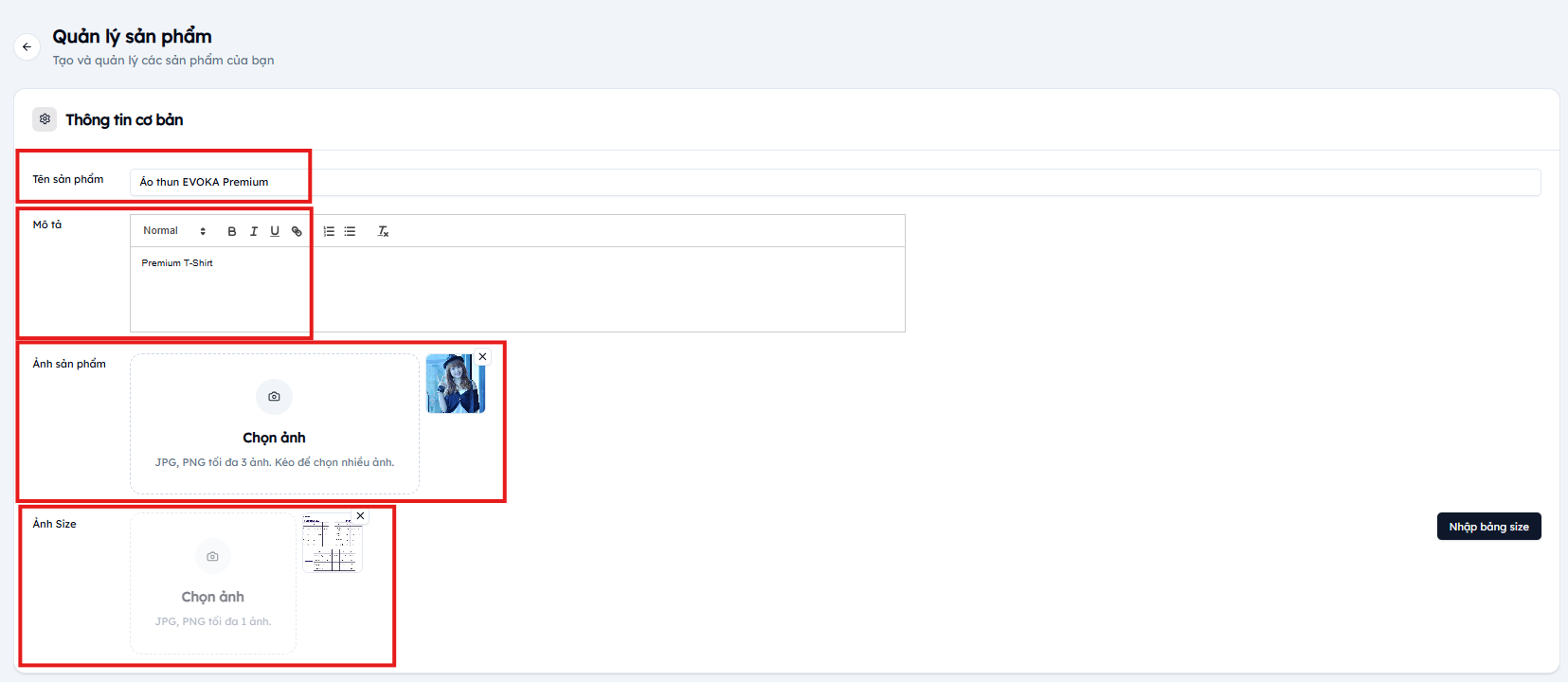
Tên sản phẩm
- Tên hiển thị khi chatbot tư vấn cho khách hàng
- Nên đặt ngắn gọn, rõ ràng, dễ tìm kiếm
- Áo thun EVOKA Premium
- Gói Chatbot AI Basic
- Tai nghe Bluetooth X100
Mô tả sản phẩm
- Nội dung mô tả chi tiết về sản phẩm
- Chatbot sẽ dựa vào phần này để trả lời câu hỏi của khách hàng
- Đặc điểm nổi bật
- Công dụng / tính năng
- Đối tượng sử dụng
- Chính sách liên quan (nếu có)
Ảnh sản phẩm
- Ảnh đại diện chính của sản phẩm
- Định dạng hỗ trợ: PNG, JPG, GIF, WebP
- Có thể chọn ảnh từ:
- Máy tính
- Thư viện ảnh có sẵn
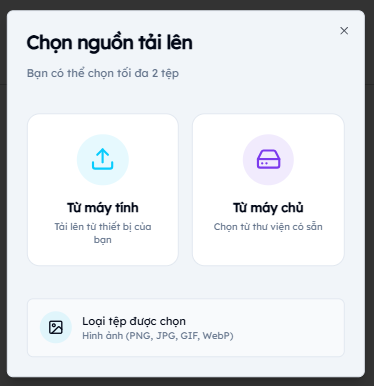
Chọn nguồn tải ảnh cho sản phẩm
Ảnh size / ảnh biến thể (tuỳ chọn)
- Dùng cho các sản phẩm có nhiều phiên bản
- Ví dụ: size, màu sắc, mẫu mã
- Giúp chatbot hiển thị đúng hình ảnh khi tư vấn từng lựa chọn
4. Phân loại sản phẩm
Phần này giúp chatbot tư vấn chính xác hơn theo nhu cầu người dùng.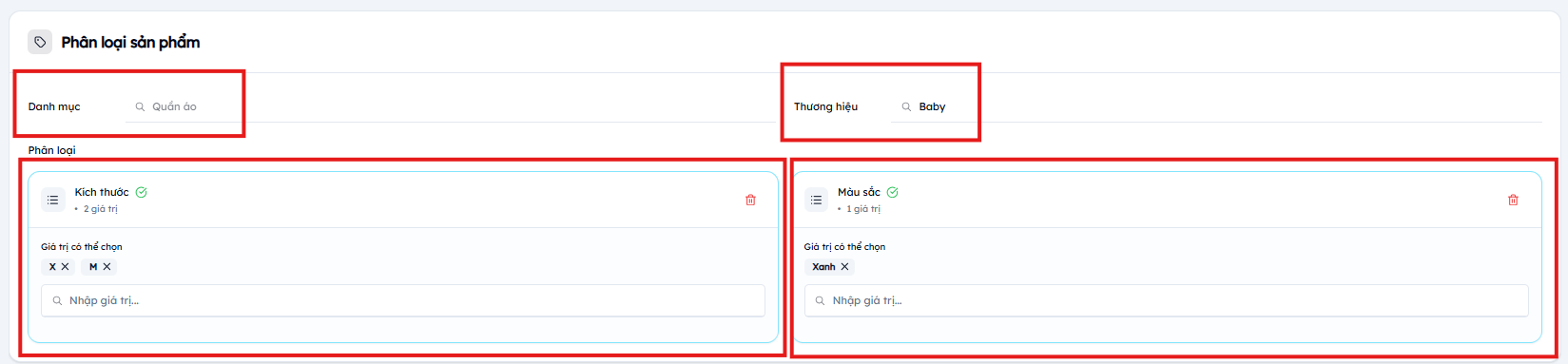
Phân loại sản phẩm
Danh mục
- Gán sản phẩm vào một danh mục
- Ví dụ: Quần áo, Phụ kiện, Dịch vụ
- Bot lọc sản phẩm nhanh hơn
- Trả lời các câu hỏi theo nhóm sản phẩm
Thương hiệu
- Gán thương hiệu cho sản phẩm
- Dùng khi khách hàng hỏi theo hãng
- EVOKA
- ABC
- XYZ
Phân loại / Biến thể sản phẩm
Dùng khi sản phẩm có nhiều tuỳ chọn:- Kích thước (Size)
- Màu sắc
- Phiên bản
- Tên phân loại
- Ít nhất 1 giá trị hợp lệ
Ví dụ:
Kích thước: S / M / L
Màu sắc: Đen / Trắng / Xanh
5. Giá và kho hàng
Thiết lập thông tin bán hàng cho sản phẩm.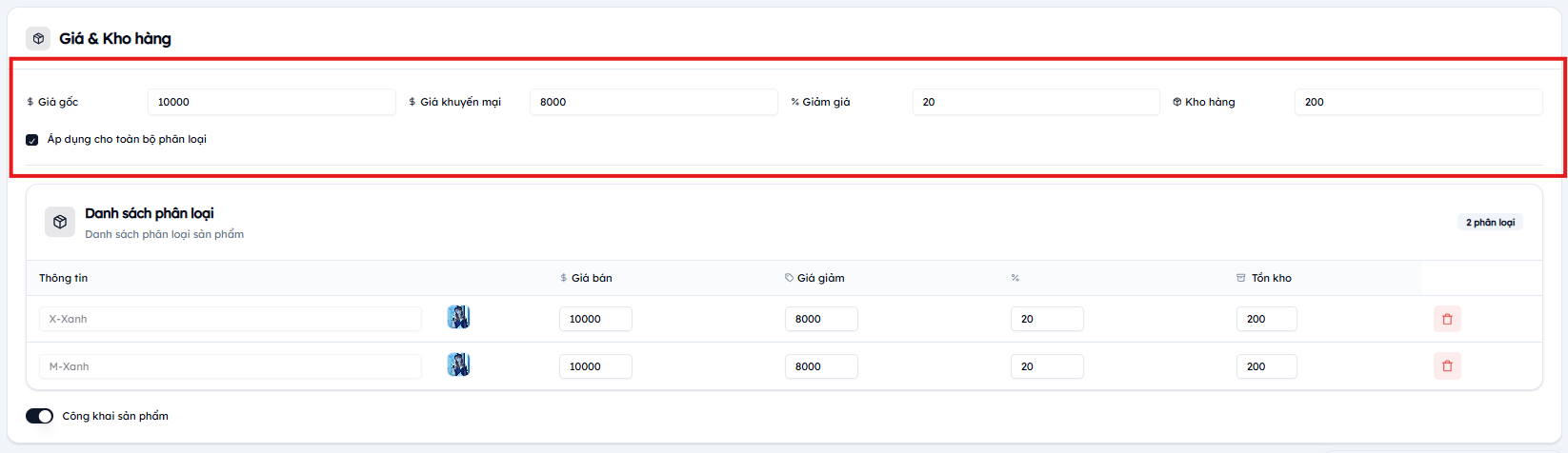
Giá và kho hàng
Giá gốc
- Giá niêm yết ban đầu của sản phẩm
Giá khuyến mãi
- Giá bán thực tế (nếu có giảm giá)
Giảm giá (%)
- Tự động tính theo phần trăm nếu áp dụng
Kho hàng
- Số lượng tồn kho của sản phẩm
- Chatbot sẽ dựa vào đây để:
- Thông báo còn hàng / hết hàng
- Tránh tư vấn sản phẩm không còn tồn
Áp dụng cho toàn bộ phân loại
- Nếu bật tuỳ chọn này:
- Giá và kho hàng sẽ áp dụng cho tất cả biến thể
- Nếu tắt:
- Có thể cấu hình riêng từng phân loại
6. Trạng thái sản phẩm
Công khai sản phẩm
- Khi bật: sản phẩm sẵn sàng cho chatbot tư vấn
- Khi tắt: sản phẩm chỉ lưu nội bộ, chatbot sẽ không sử dụng
7. Lưu sản phẩm
Sau khi hoàn tất cấu hình:- Nhấn Lưu
- Sản phẩm sẽ xuất hiện trong Danh sách sản phẩm
- Chatbot có thể sử dụng sản phẩm này ngay khi tư vấn
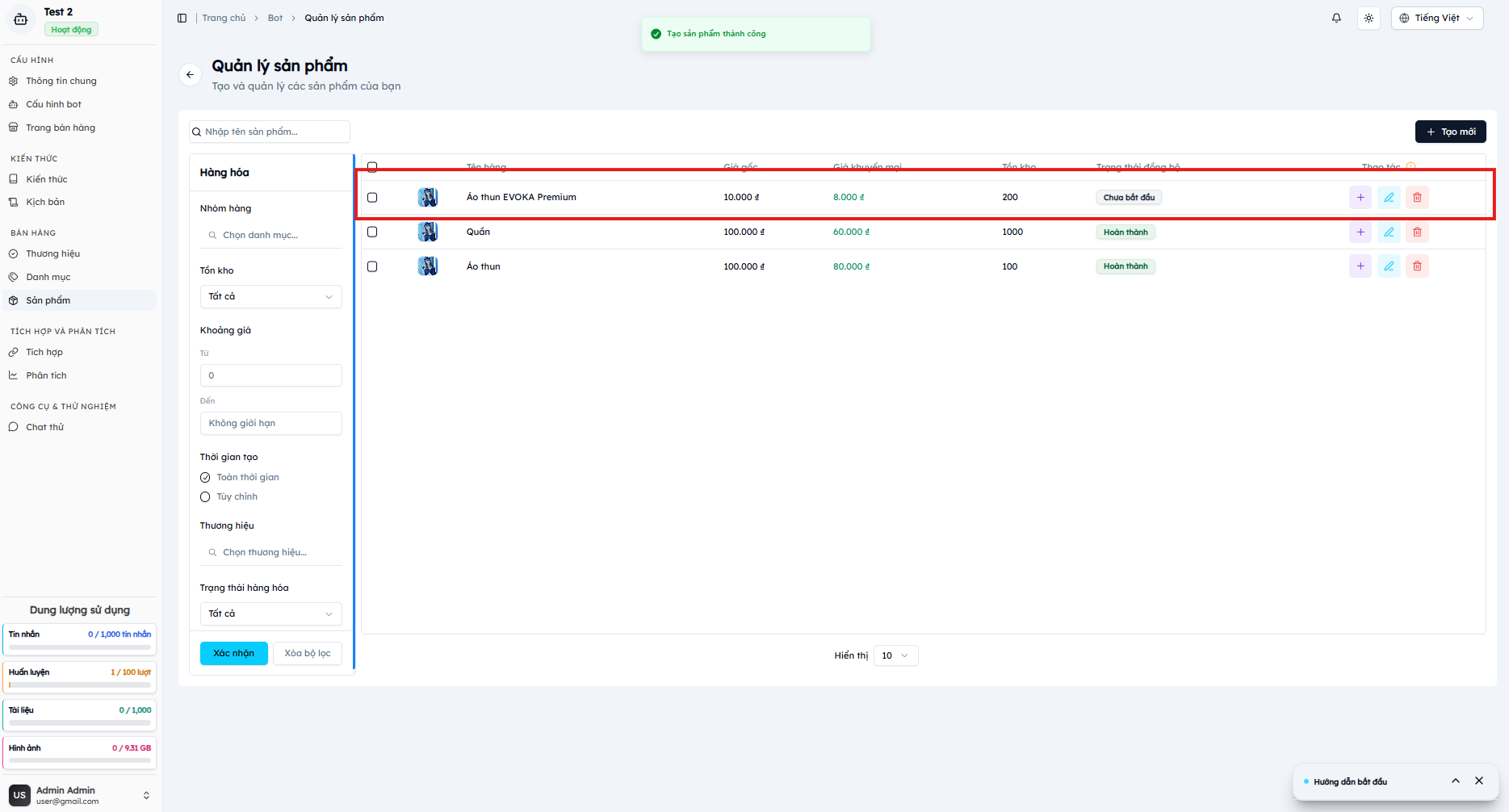
Danh sách sản phẩm được tạo mới